Windows 10
Her vil vi omtale Startmenyen og Filutforsker ved bruk av Windows 10 med skjermleserprogram. Sist har vi omtalt noe historikk rundt Windows.
Start-menyen i Windows 10
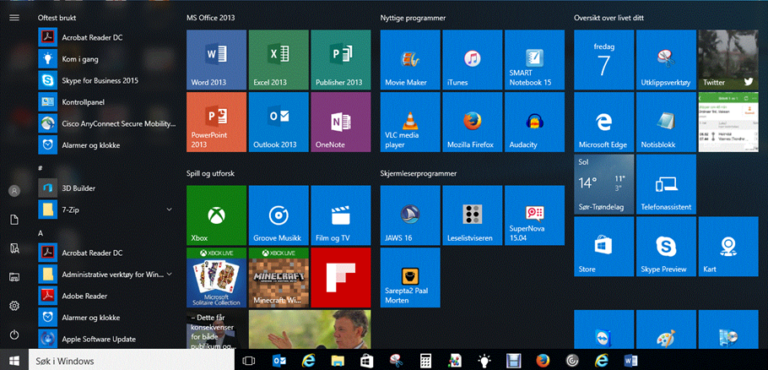
Windowstasten åpner Start-menyen i Windows som er 10 delt inn i tre kolonner:
- Til venstre fra bunn ligger standard på/av, Innstillinger, Bilder, Dokumenter og Brukerkonto. For å komme til denne menyen trykkes Windows-tast, Tab, pil ned. Deretter navigeres det med pil ned/opp og valg utføres med Enter.
Under har vi beskrevet hvordan du kan tilpasse hvilke mapper som kan vises på Start-menyen. - I midten finner en Vis apper som er nylig lagt til og Oftest brukte apper samt en sortert alfabetisk oversikt med «apper visning, listeboks». Denne kolonnen kommer du til med Windowstast+pil ned. Listen over programmer i midterste kolonne kan åpnes med Enter når du først har satt fokus på den. Ved å tykke Enter på en bokstav f.eks. «A», kan du navigere alfabetisk med piltaster til ønsket bokstav, og velge denne med Enter. Eller du kan navigere med piltaster ned/opp i lista.
- Til høyre ligger programmer/apper gjengitt som «fliser». Flisene fungerer som lenker/koblinger til programmer. Denne kolonnen nås med Windowstast, Tab 3 ganger og deretter pil ned. Deretter kan det navigeres med piltastene. Ønsket flis/app aktiveres med Enter.
Det er altså fullt mulig å styre Start-menyen med bruk av tastaturet. Trykkes Windowstasten åpnes Start-menyen. Videre navigering mellom de ulike elementene skjer med bruk av Tab og Shift+Tab og piltaster. Når det er satt fokus på et element, f.eks. et program eller en app som vises som ei «flis», kan elementet aktiveres med Enter. Start-menyen lukkes i sin helhet med Esc.
Mer om Startmenyen i Windows 10
Ved bruk av høyreklikk når ei flis er i fokus vil en få en annen meny med andre valg enn det en er kjent med fra tidligere Windows-versjoner. Kort oppsummert vil dette være valg om å endre størrelse, løsne fra Start, kjøre som administrator eller å avinstallere en app, hvor en da sendes til menyen Avinnstaller eller endre et program. Menyen som kommer fram ved å høyreklikke på ei flis er dynamisk og vil dermed endre seg ut fra de ulike elementene. Det er i samme meny mulig å deaktivere dynamisk flis som kan være nyttig om visninga eller informasjonen fra ei flis (grafikk, «levende flis») virker forstyrrende. Dette kan være fliser som kalender, e-post, kart, vær m.m. som oppdaterer seg med stadig nytt innhold.
Start-menyen kan for så vidt brukes slik den er, men vi vil likevel anbefale at den forenkles ved at programmer som en benytter ofte legges til slik at de enklest nås med bruk av Windowstasten og navigasjon Tab og Shift+Tab og piltaster.
Tilpasning av Start-menyen ved bruk av hurtigtaster er vanskeligere i Windows 10 enn i tidligere Windows-versjoner. For å flytte «flisene» (programikonene) må du benytte mus med klikk og dra. På samme måte kan du benytte mus for å forenkle Start-menyen til visning i en eller flere kolonner med å dra ut eller sammen i «kantene» på høyre side av Start-menyen.
Ved å sette fokus (med mus) til navneetikettene kan disse gis et mer logisk og passende navn. Eksempelvis kan du plassere Microsoft 365 sine programmer samlet under Standard programmer eller Mine programmer.
Det er mulig å endre eller forenkle navn på fliser ved å høyreklikke på flisa (i fokus), velge Mer og deretter åpne filplassering. Nå åpnes programvarekatalogen og fokus er satt på den flisa du valgte. Ved å trykke F2 kan du endre navnet og trykke Enter når du er ferdig.
Du kan også gjøre ulike valg for Start-menyen under Innstillinger (Win+i) som ligger i Start-menyen ved å velge kategorien Personalisering og deretter Start. En annen måte er å søke ved bruk av Windowstast på teksten «innstillinger for start».
Under Personalisering og Start kan flere valg for Start-menyen slås på eller av. Vi anbefaler ikke å slå på Bruk full skjerm for Start-menyen siden dette gir en dårlig oversikt med at flisene blir delt inn i flere kolonner over hele skjermbildet. Det kan være nyttig å slå på Vis mest brukte apper slik at programmer en benytter ofte er lette å finne under den første kategorien Oftest brukt med Windowstast og pil nedover.
Under Personalisering og Start er det også mulig å velge hvilke mapper som skal vises på Start-menyen som lett tilgjengelige snarveier. Valgene finnes under lenka Velg hvilke mapper som vises på Start-menyen. Denne ligger nederst i innstillinger for Start. Det kan være praktisk å aktivere Filutforsker eller du kan velge å slå på Musikk, Nedlastninger eller Personlig mappe, alt etter behov og eget ønske.
Avslutt-knappen i Windows 10 ligger under På/av som en finner enklest med Windowstast, Tab og deretter pile ned til på/av. Menyen åpnes med Enter, og valgene er Hvilemodus, Avslutt og Start på nytt. Bruk av Alt+F4 er en enklere måte å avslutte et program eller Windows på.
Fra Start-menyen er det også mulig endre kontoinnstillinger, logge ut eller låse PC-en ved å velge Brukerkonto i venstre kolonne.
En annen og meget nyttig hurtigtast er aktivering av Hurtigmenyen fra Start-menyen med Windows+x (samme som høyreklikk med mus på Startikonet) som gir en rask tilgang til systemmenyen. Dette gir tilgang til mange nyttige valg og innstillinger som Apper og funksjoner, System, Enhetsbehandling, Nettverkstilkobling, Filutforsker, Slå av eller logge deg av m.m. Menyen lukkes med Esc.
I Handligssenter er det mulig å holde orden på informasjon fra Windows. Ikonet finner du i systemstatusfeltet til høyre på oppgavelinja ved klokka eller med Win+a. I Handligssenteret kan du bl.a. få informasjon om Nettverk, Bluetooth, Flymodus, Nettbrettmodus m.m. Menyen lukkes med Esc.
Windows 10 Filutforsker
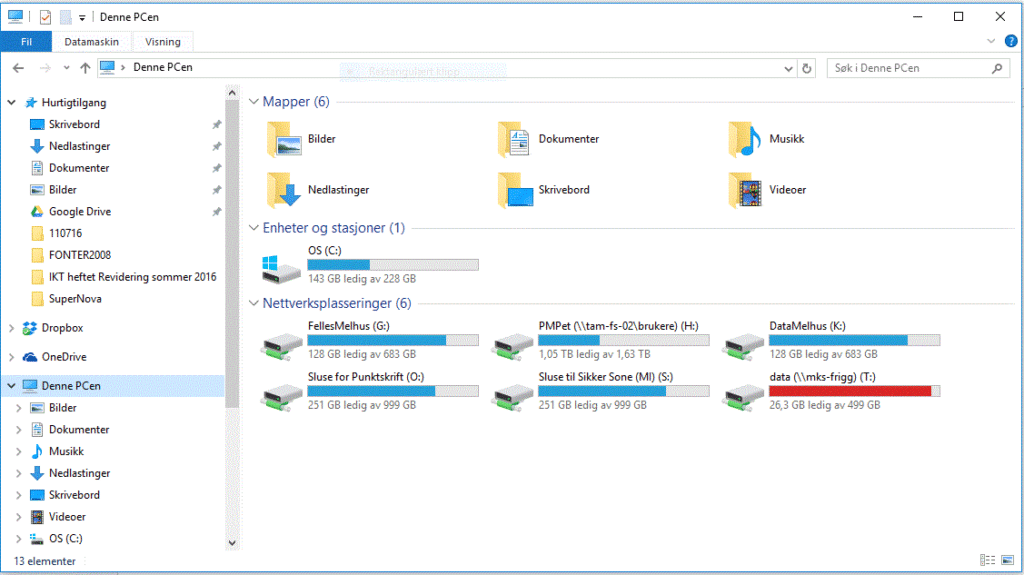
Windows 10 sin Filutforsker åpnes enklest med tastekombinasjonen Win+e. Filutforskeren i Windows 10 har flere funksjoner og en litt annen meny enn tidligere versjoner. I den «nye» utgaven har en brukt metaforen Båndet som en kjenner til fra Microsoft 365 sitt grensesnitt. Visning av Båndet kan slås på/av med Ctrl+F1.
Ved å trykke på Alt-tasten aktiveres kategoriene Fil (f), Hjem (h), Del (s) og Visning (v) og Hjelp i filutforskeren (e) (som åpner en nettside), bokstavforkortinger er gjengitt i parentes. Tastekombinasjonen for å åpne Visning blir da Alt, v. Derfra kan du bruke pil ned og Tab til å bla i gruppene (elementene) og Enter for å velge kommandoer.
Vi vil her anbefale at en eksempelvis i gruppen Oppsett velger detaljert visning . Detaljer aktiveres i Båndet med Alt, v, l, piltast ned til Detaljer og trykk Enter.
I gruppen Vis/skjul anbefales det å krysse av for Filtyper og Skjulte elementer for å få mer informasjon om elementene og filene i Filutforsker.
Etter å ha trykket Alt+v for visning nås Filtyper med bokstavene hf og Skjulte elementer hh. Eller det kan navigeres i Båndet med tab og piltaster. Mellomrom kan brukes for å velge et element (krysse av).
Når en åpner Filutforsker kan fokus settes til Hurtigtilgang i «kolonnen» til venstre ved å trykke Shift+Tab. Videre kan du bruke piltast ned eller opp for å navigere i trevisningen og utføre valg med Enter. Ved å trykke Tab eller F6 flyttes fokus over til elementene i venstre «kolonne» til høyre «kolonne». Shift+Tab eller Shift+F6 vil føre deg tilbake til trevisningen i venstre «kolonne» for å kunne gjøre andre valg. Filutforsker avsluttes med Alt+F4.
Litt Windows historikk
Med Windows 8 innførte Microsoft en nytt grafisk grensesnitt, Microsoft Modern UI, som skulle være det samme for nettbrett, PC og Windows Phone optimalisert for berøringsskjerm. Den tradisjonelle Start-menyen fra Windows 7 var bl.a. tatt bort og skrivebordet hadde fått en mindre sentral plass. Ved oppstart av Windows 8 møtes brukeren av en meny som dekker hele skjermbildet. Den består i hovedsak av berøringsvennlige «Fliser» som kan representere ulike Windows-programmer, apper, innstillinger m.m. Det nye grensesnittet var ikke enkelt å bruke med hurtigtaster og ga liten oversikt for de som bruker skjermleserprogrammer.
Windows 10
For det meste er Windows 10 nokså likt tidligere Windows versjoner, men med litt flere og andre menyer enn det en er vant til. Det er også flere snarveier og nivåer for å komme til disse menyene.
I Windows 10 kom Start-menyen tilbake og aktiveres som tidligere med Windowstasten. I Windows 10 har Start-menyen et annet design, men er gjenkjennelig fra tidligere versjoner av Windows. Menyen er satt opp i flere kolonner, og programikonene kalles «fliser». Start-menyen må tilpasses på en annen måte enn tidligere versjoner for at navigering med Windows-tast og piltaster skal fungere enklere.
Windows 11
I Windows 11 er operativsystemet nokså likt tidligere Windows versjoner og fungerer på samme måte med litt annen plassering og utseende av menyer og oppsett. Oppgavelinja og Start-meny er sentrert nederst i skjermbildet, men har samme funksjon og virkning som tidligere. Start-menyen er noe forandret og kan navigeres med Tab, piltaster og Enter . Vi kommer tilbake med mer informasjon om Windows 11.
Oppgradere Windows og skjermlesere
Som regel er det mulig å oppgradere PC-er med tidligere Windows versjoner til nyere Windows versjoner. Vår erfaring med Windows 11 er at det i all hovedsak fungerer godt sammen med hjelpemidler, men skjermleserprogrammer må være i nyeste versjon. Sjekk kompatibilitet for din versjon før du oppgraderer Windows.
Windows kommer med stadige oppgraderinger og forbedringer. Nylige oppdateringer i nettleseren Edge har gitt bedre funksjoner for synshemmede ved bruk av skjermleser. Windows sin skjermleser heter Skjermleser (Narrator) har norsk talesyntese og er bl.a. tilgjengelig i fra Windows innstillinger under Hjelpemiddelsenter.