JAWS skjermleser for PC
Her finner du det viktigste lærere bør kjenne til om innstillinger, funksjoner og opplæring i skjermleseren JAWS for elever som skal ha tilgang til skjerminnhold gjennom tale og punktskrift.
JAWS har ikke innebygd skjermforstørring. Dersom eleven også trenger forstørring, kan programpakken Fusion brukes. Fusion kombinerer JAWS (skjermleser) og ZoomText (forstørrelsesprogram). Dette brukes særlig av elever som både har behov for forstørring og opplesing.
Les mer her; Forstørrelsesprogram på PC.
Når elever lærer å tilpasse tale, punktskrift og menyer i JAWS, får de bedre kontroll over verktøyet sitt. Dette gjør dem mer selvstendige, mer effektive og tryggere i PC‑bruken sin.
Skjermleseren brukes sammen med en leselist.
Grunnleggende innstillinger og menyer
Kjennskap til noen grunnleggende innstillinger gjør det lettere å støtte eleven og løse enkle problemer når skjermleseren ikke fungerer som forventet. For eksempel kan det være nødvendig å starte skjermleseren på nytt, kontrollere at den starter automatisk, eller gjøre enkle endringer i Settings Senter eller JAWS-hurtigmenyen.
- Venstre/høyre piltast åpner og lukker kategorier i treoversikten.
- Opp/ned piltast flytter mellom elementer.
- F6 bytter fokus mellom treoversikten og innstillingsområdet (Shift + F6 tilbake).
- Mellomrom brukes for å krysse av eller fjerne avkryssing
Når du står på en innstilling, kan du trykke Tab for å lese en beskrivelse av hva den gjør.
JAWS bruker en egen tast sammen med andre taster for å gi kommandoer. Denne kalles JAWS-tasten.
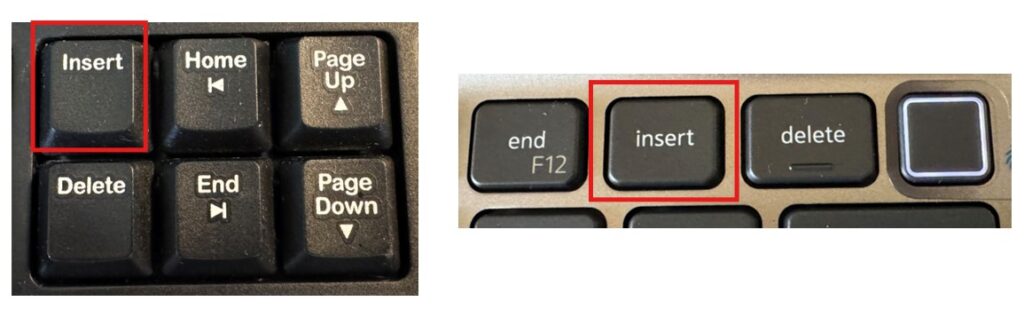
Som standard er Insert (Ins) satt som JAWS-tast. På bærbar PC-er brukes ofte Caps Lock i stedet. I denne veilederen brukes betegnelsen JAWS-tast, uansett hvilken tast som er valgt. Når Caps Lock er valgt som JAWS-tast, må Alt + Tab brukes for å slå Caps Lock av eller på i andre programmer. Talen vil bekrefte valget ditt.
I JAWS hurtigmeny finner du oversikt over kommandoer for både stasjonært og bærbart tastaturoppsett:
- Stasjonært: Hjelp → Tastaturkommandoer → Tastetrykk → JAWS tastekombinasjoner.
- Bærbart: Hjelp → Tastaturkommandoer → Tastetrykk → JAWS tastetrykk for bærbar maskin.
Åpne JAWS-hurtigmenyen ved å trykke JAWS-tast + j, eller ved å aktivere JAWS-ikonet i systemstatusfeltet. Detteer kontrollpanelet i JAWS og gir eleven tilgang til programmets viktigste funksjoner og innstillinger.
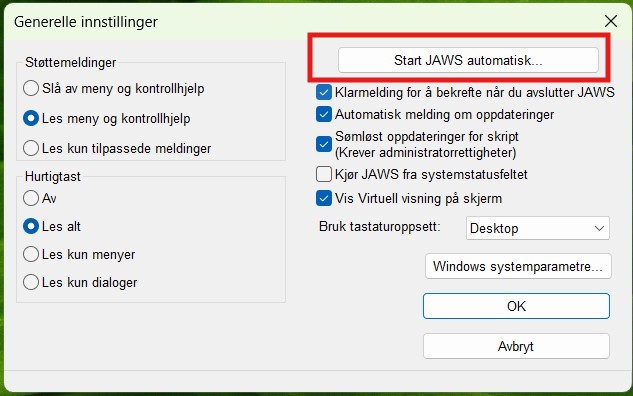
- Gå til JAWS-tast + J → Innstillinger → Grunnleggende → Generelle innstillinger → Start JAWS automatisk
- Huk av for Start JAWS i påloggingsskjermen, og velg Alltid
Ellers så anbefales det at JAWS legges på Oppgavelinjen, slik at eleven kan åpne programmet enkelt derfra.
Settings Senter brukes til å endre innstillinger i JAWS, for eksempel tale, punktskrift og leselist. Det er nyttig at eleven etter hvert lærer å bruke dette selv.
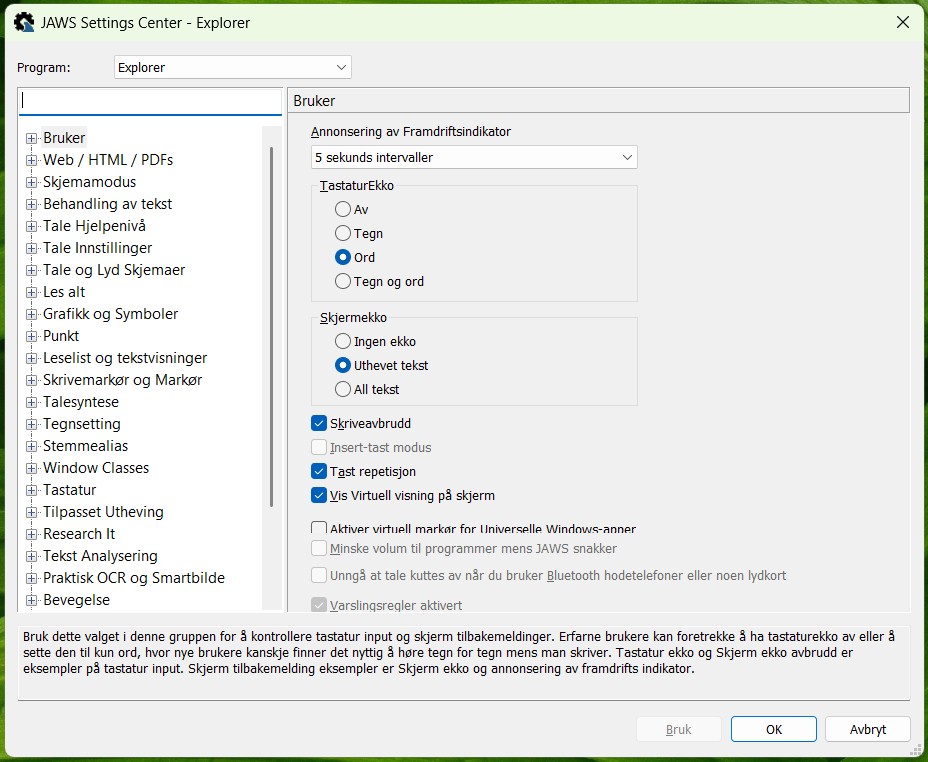
Når Settings Senter åpnes, står fokus alltid i søkefeltet. Eleven kan derfor søke etter det han eller hun vil endre, for eksempel statusceller eller talehastighet, i stedet for å lete i menyene. Eleven trenger å lære seg å bruke menyen med tastetrykk:
- Trykk Tab for å gå til trefflista.
- Velg ønsket innstilling og gjør endringer.
- Trykk OK for å lagre.
Settings Senter kan åpnes på to måter:
- JAWS-tast + 6
- JAWS-tast + J → Verktøy → Settings Senter
Viktig forskjell
- Åpner du Settings Senter med JAWS-tast + 6, gjelder innstillingene for programmet som er aktivt.
- Åpner du via menyen, åpnes Standard-filen, og endringene gjelder for alle programmer.
Det vil ofte likevel være rasket å bruke Settings Senter, siden du kan når som helst bytte til standardinnstillinger med Ctrl + Shift + D
Det er viktig at eleven lærer å kontrollere om endringen gjelder ett program eller alle programmer før innstillinger lagres.
Oppstartsveiviseren i JAWS hjelper deg å sette opp viktige funksjoner når programmet tas i bruk. Den vises automatisk første gang JAWS startes, og kan også komme opp etter oppdateringer.
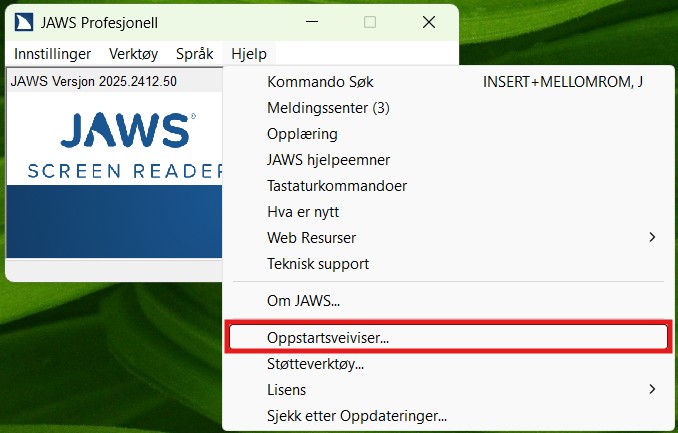
Du kan åpne Oppstartsveiviseren senere via JAWS-menyen:
- JAWS-tast + J → Hjelp → Oppstartsveiviser
I Oppstartsveiviseren kan du blant annet stille inn:
- talehastighet, tegnsetting og tastaturekko
- om JAWS skal starte automatisk ved oppstart av PC-en
- tastaturoppsett (stasjonært eller bærbart)
- skjemamodus og andre grunnleggende innstillinger
- hjelpenivåer og støttemeldinger
- punktskrift- og leselistinnstillinger
- språk
Disse innstillingene kan også endres i Settings Senter (JAWS-tast + 6).
Oppstartsveiviseren kan være nyttig å gå gjennom sammen med eleven når JAWS tas i bruk første gang, eller når viktige innstillinger skal kontrolleres.
I JAWS kan du velge mellom stasjonært tastaturoppsett (Desktop) og bærbart tastaturoppsett (Laptop). Valget bør tilpasses tastaturet eleven bruker.
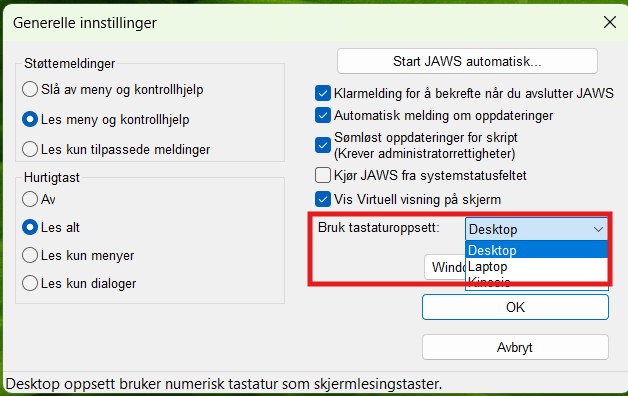
Desktop-oppsettet er laget for tastatur med numerisk tastatur (talltastatur). Mange JAWS-kommandoer bruker tastene på talltastaturet, og dette oppsettet er standard ved installasjon.
Laptop-oppsettet er laget for tastatur uten numerisk tastatur, slik som på mange bærbare PC-er. Kommandoene utføres da med andre tastekombinasjoner, ofte med Caps Lock som JAWS-tast.
Valg av tastaturoppsett gjøres i Oppstartsveiviser eller i JAWS-innstillingene:
- JAWS-tast + J → Innstillinger → Grunnleggende innstillinger
- Velg Desktop eller Laptop under Bruk tastaturoppsett.
Innstillinger for punktskrift
Kjennskap til noen grunnleggende innstillinger for punktskrift gjør det lettere å forstå hvordan eleven leser og arbeider på PC. Det kan for eksempel være å slå på leselistviser slik at andre kan følge med på teksten, bytte visningsmodus eller virtuell PC-markør, eller justere innstillinger for punktskrift og flashmeldinger.
Leselistviser er en funksjon som viser på skjermen hva som til enhver tid står på leselisten. Når den er aktivert, vises et eget vindu øverst på skjermen der teksten fra leselisten gjengis. Dette gjør det lettere for læreren og andre å følge med på hva eleven leser.

Leselistviser kan aktiveres via JAWS-menyen:
- JAWS-tast + J → Verktøy → Leselist og tekstvisning → Vis leselistviser og huk av Vis leselistviser
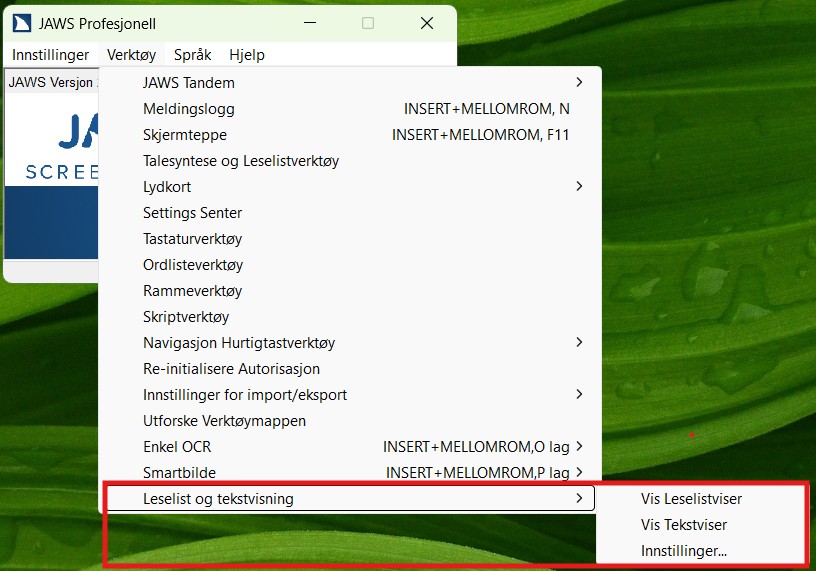
Leselistinnstillinger kan endres via Innstillinger i menyen over, eller i Settings Senter -> Leselist og tekstvisninger -> Leselistviser:
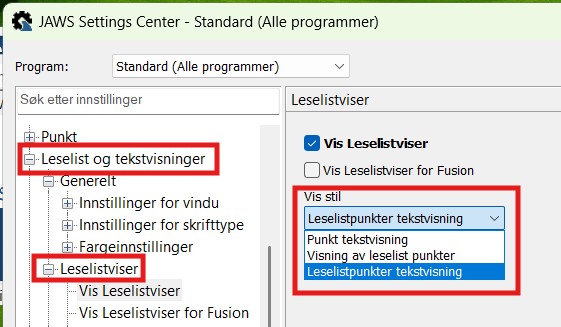
I nedtrekksmenyen Vis stil kan du velge mellom tre visningsmåter:
- Punkt tekstvisning – viser bare vanlig tekst
- Visning av leselistpunkter – viser bare punktskrift
- Leselistpunkter tekstvisning – viser både punktskrift og tekst
Under Generelt i denne menyen kan du tilpasse blant annet plassering, størrelse og farger på visningen. Innstillingene lagres til neste gang Leselistviser brukes.
Alternativ: Åpne Settings Senter (JAWS-tast + 6), skriv navnet på innstillingen i søkefeltet.
Leselistviser kan også startes/avsluttes med hurtigtasten:
- JAWS-tast + Mellomrom, B, B
JAWS kan vise informasjon på leselisten på ulike måter. Valg av visningsmodus påvirker hvordan teksten presenteres for eleven. De mest brukte modusene er linjemodus og strukturmodus.
Strukturmodus
Strukturmodus er standardmodus i JAWS. I denne modusen viser leselisten informasjon som er relevant for elementet der markøren står, for eksempel:
- navnet på dialogboksen
- typen kontroll (for eksempel knapp eller liste)
- plassering i en liste eller meny
Strukturmodus gir god oversikt når eleven arbeider i programmer med mange menyer og dialogbokser.
Linjemodus
I linjemodus vises teksten slik den står på skjermen. JAWS sender da linjen der markøren står direkte til leselisten. På skjermbilder med mange elementer, som skrivebordet eller dialogbokser, kan linjemodus bli uoversiktlig fordi flere elementer kan vises på samme linje.
Det anbefales at eleven vanligvis arbeider i strukturmodus. Linjemodus kan være nyttig ved lesing av sammenhengende tekst, men gir ofte dårligere oversikt i menyer og programmer.
Endre visningsmodus:
- Gå til Settings Senter
- Åpne trestrukturen for Punkt
- Velg Generelt
- I nedtrekksmenyen Punktmodus kan du velge Struktur eller Linje
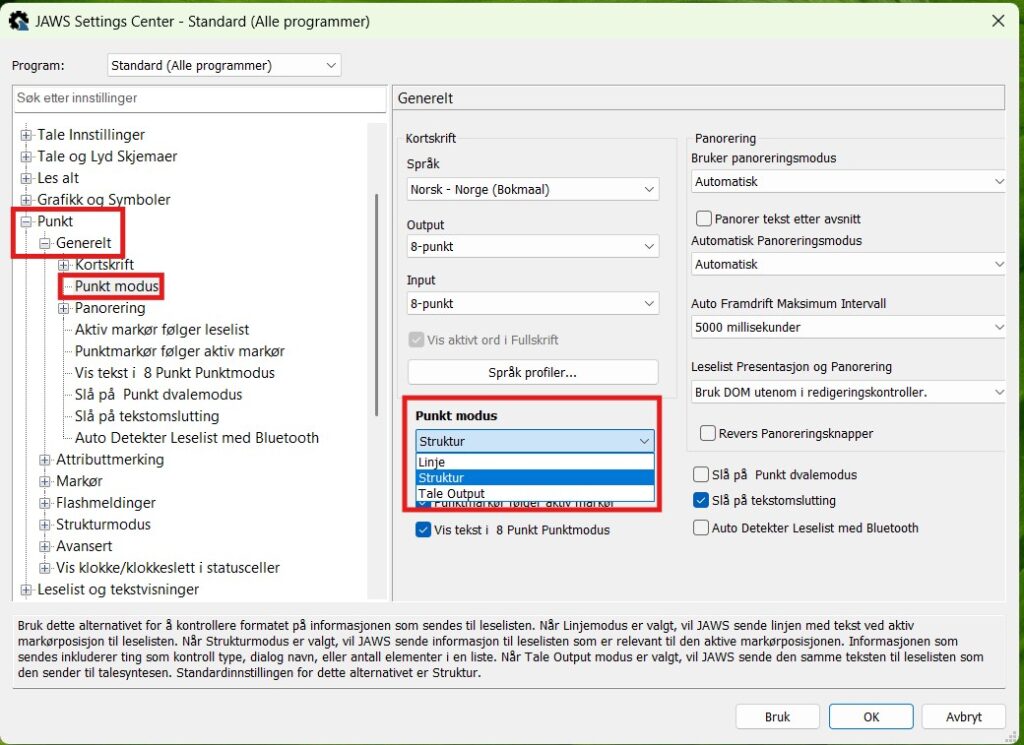
Alternativ: Åpne Settings Senter (JAWS-tast + 6), skriv navnet på innstillingen i søkefeltet.
Det er vanligvis også mulig å bytte mellom visningsmodusene med funksjonstaster på leselisten. Hvilke taster som brukes, varierer mellom ulike leselister.
JAWS bruker Virtuell PC-markør når innholdet er i HTML-format, for eksempel på nettsider og i mange PDF-dokumenter. Når virtuell PC-markør er aktiv, kan eleven lese teksten sammenhengende uten å skifte skjermbilde. Lesingen skjer vanligvis med Pil ned eller med betjeningstastene på leselisten.
Når virtuell PC-markør er aktiv, kan eleven ikke skrive tekst direkte. For å skrive i et felt må JAWS gå over til skjemamodus.
Slå Virtuell PC-markør på/av: JAWS-tast + Z.
Virtuell PC-markør kan også aktiveres i andre dokumenttyper, for eksempel i Word.
Visuell følging
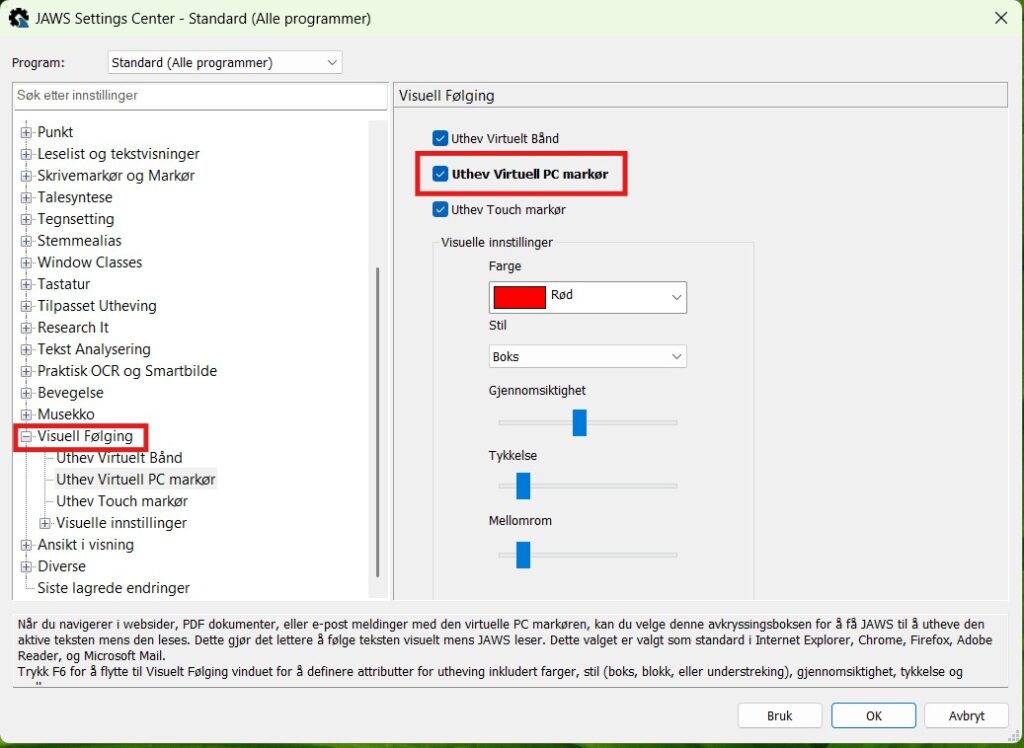
Visuell følging gjør det mulig for lærere og andre å se hvor JAWS har fokus på skjermen. Når funksjonen er aktivert, markeres området der den virtuelle PC-markøren står.
- Visuell følging aktiveres i Settings Senter → Visuell følging → Uthev Virtuell PC-markør
- Her kan du også justere farger, stil og tykkelse på markeringen
Alternativ: Åpne Settings Senter (JAWS-tast + 6), skriv navnet på innstillingen i søkefeltet.
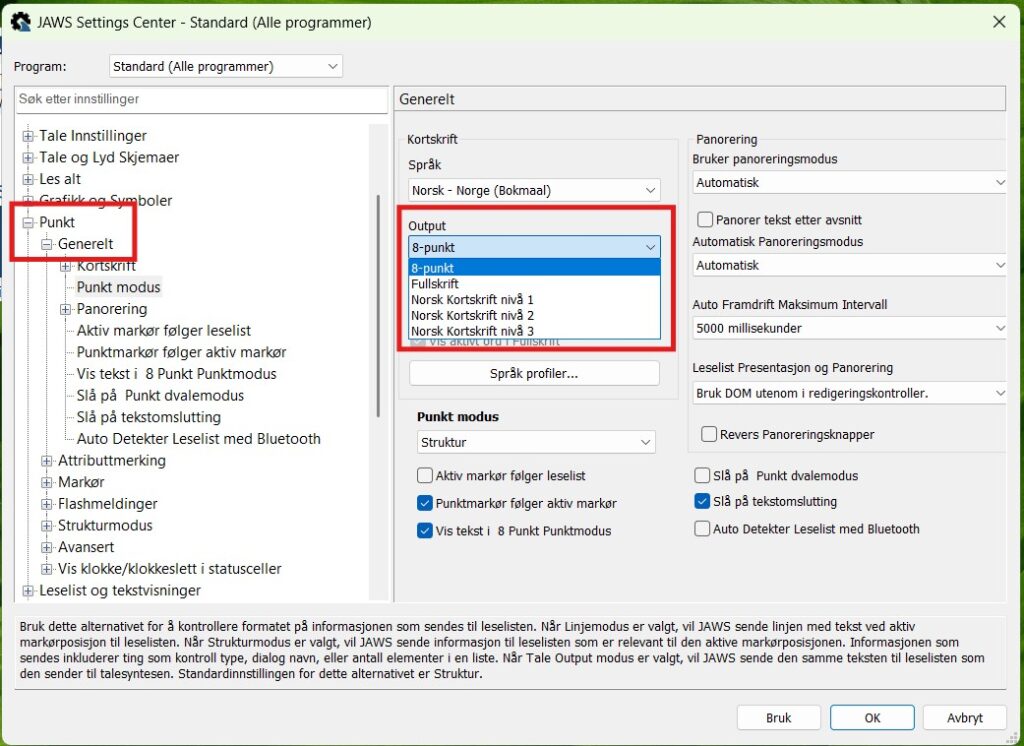
JAWS kan vise tekst på leselisten med ulike punktskriftyper:
- Datapunkt (8-punkt)
- Fullskrift (6-punkt)
- Kortskrift nivå 1, 2 eller 3
Valg av punktskrifttype påvirker hvordan teksten vises på leselisten og hvordan eleven arbeider med lesing og skriving. I begynneropplæringen brukes vanligvis 6-punkt punktskrift. Når arbeidet i større grad foregår digitalt, kan eleven ha nytte av å gå over til 8-punkt punktskrift, som gir bedre oversikt over store og små bokstaver, markørplassering og spesialtegn. Overgangen bør skje når eleven er trygg i 6-punkt. I en overgangsperiode kan noen ha nytte av å lese i 8-punkt og skrive i 6-punkt.
Slik endrer du punktskriftmodus:
- Gå til Settings Senter
- Trykk Ctrl + Shift + D for å velge Standard-innstillinger (alle programmer)
- Åpne trestrukturen for Punkt
- Velg Generelt
- Gjør valg om punktmodus for
- Output (det som vises på leselisten)
- Input (det eleven skriver med punkttastatur på leselisten)
Alternativ: Åpne Settings Senter (JAWS-tast + 6), skriv navnet på innstillingen i søkefeltet.
Viktig: Når eleven skriver med 6-punkt, vises tegnene fortløpende på leselisten, men vises vanligvis ikke på skjermen før eleven trykker mellomrom eller flytter markøren videre.
Flashmeldinger er korte beskjeder som vises midlertidig på leselisten når eleven utfører en handling. For eksempel kan en melding vises når eleven bruker en leselistkommando, som Gå til toppen.
Flashmeldinger kan være nyttige når eleven arbeider uten tale, fordi handlinger også bekreftes i punktskrift. Samtidig kan meldingene oppleves som forstyrrende fordi de midlertidig avbryter teksten som vises på leselisten.
- Gå til Settings Senter
- Åpne trestrukturen for Punkt
- Velg Flashmeldinger -> Aktiver Flashmeldinger
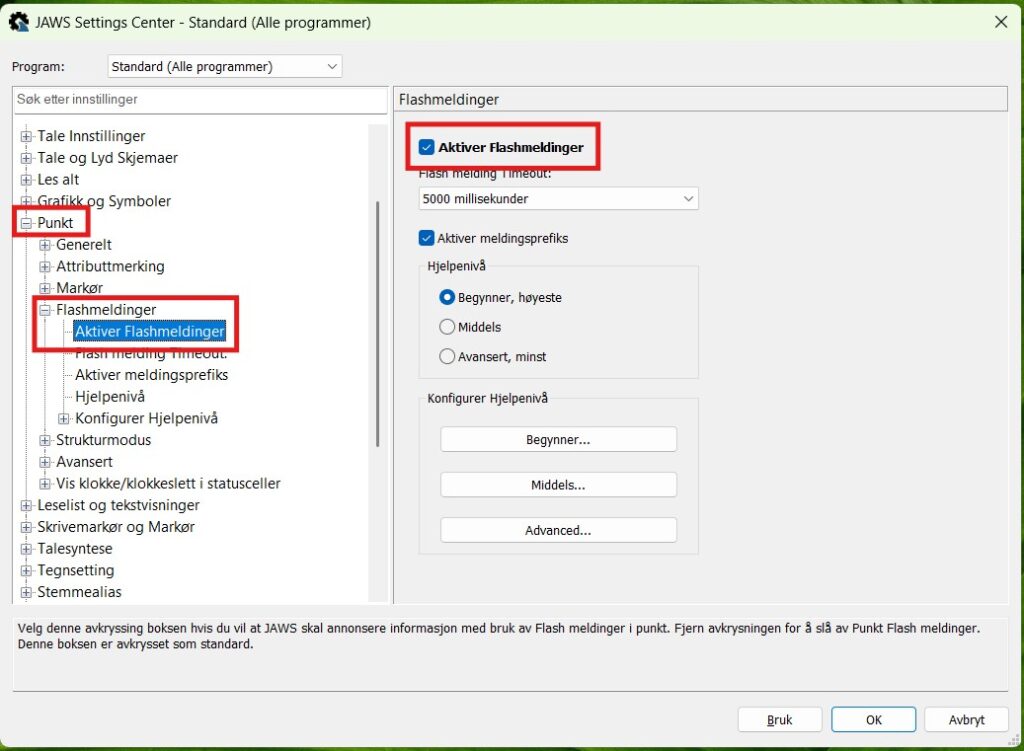
Her kan du velge om flashmeldinger skal vises ved å huke av Aktiver flashmeldinger, og hvor lenge de skal bli stående. Standardinnstillingen er at flashmeldinger er slått på.
Alternativ: Åpne Settings Senter (JAWS-tast + 6), skriv navnet på innstillingen i søkefeltet.
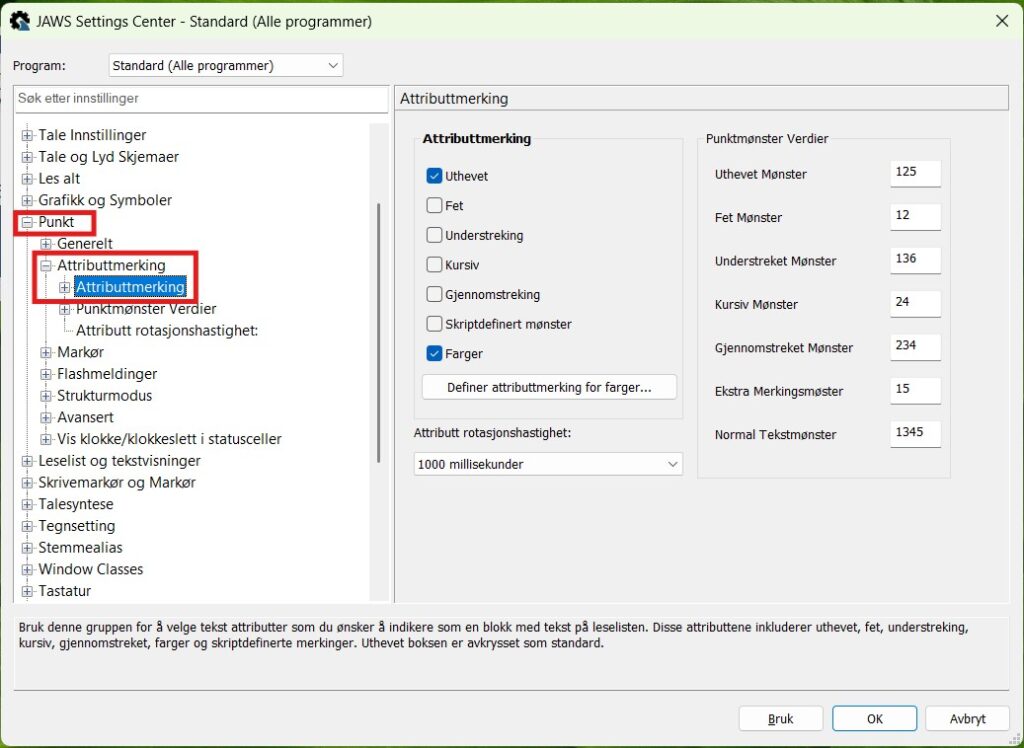
I skjermlesersammenheng betyr attributter typografiske kjennetegn ved tekst, for eksempel kursiv, fet skrift eller understreking. På leselisten vises slike attributter vanligvis ved hjelp av punkt 7 og 8.
- Gå til Settings Senter
- Åpne trestrukturen for Punkt
- Velg Attributtmerking -> Attributtmerking
Alternativ: Åpne Settings Senter (JAWS-tast + 6), skriv navnet på innstillingen i søkefeltet.
Her finner du en oversikt over hvilke tekstattributter som skal vises på leselisten. Som standard er Uthevet og Farge valgt. Du kan endre hvilke attributter som skal vises, eller legge til flere dersom eleven har behov for det.
Innstillinger for leselist
Kjennskap til innstillinger for leselist gjør det lettere å forstå hvordan teksten vises for eleven. Det kan for eksempel være å justere hvordan markøren vises, plassering av statusceller, bruke panorering og tekstbryting eller slå markørfølging av og på.
Markør
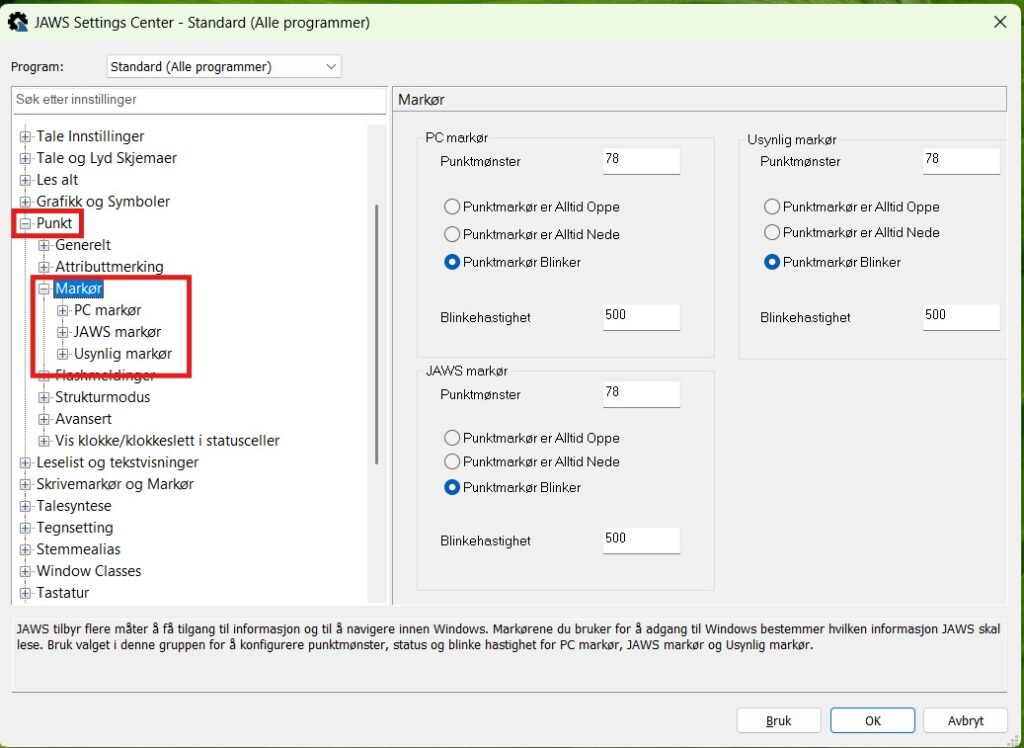
Markøren kan vises på leselisten på ulike måter:
- Gå til Settings Senter
- Åpne trestrukturen for Punkt
- Velg Markør
Alternativ: Åpne Settings Senter (JAWS-tast + 6), skriv navnet på innstillingen i søkefeltet.
Du kan gjøre valg for både PC-markør, JAWS-markør eller usynlig markør skal vises på leselisten. Du kan bestemme om markøren skal vises øverst, nederst eller blinkende. Ved blinkende markør kan du også justere blinkehastigheten. Tydelig markørvisning gjør det lettere for eleven å orientere seg i teksten og finne skrivemerket, derfor anbefales vanligvis blinkende markør.
Markørfølging
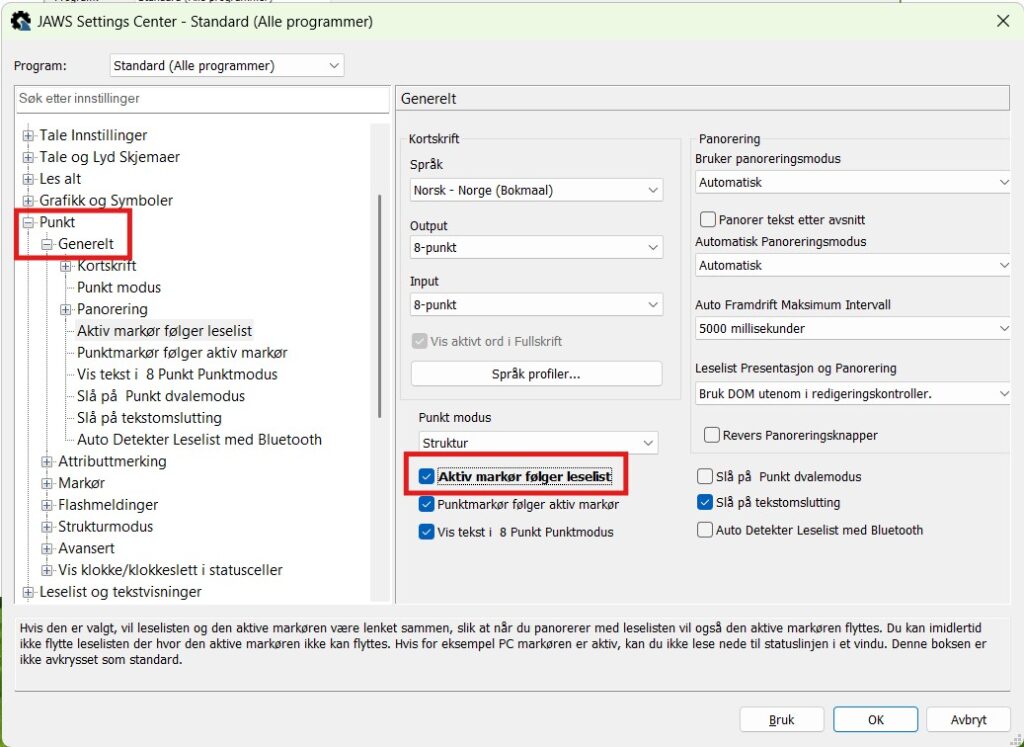
Markørfølging betyr at leselisten følger skrivemerket automatisk når eleven beveger seg i teksten. Når markørfølging er aktivert, oppdateres leselisten linje for linje etter hvert som eleven blar framover med tastene på leselisten. Markørfølging gjør det lettere å lese sammenhengende tekst og anbefales i de fleste situasjoner.
Sett på markørfølging:
- Gå til Settings Senter
- Åpne trestrukturen for Punkt
- Velg Generelt
- Huk av for Aktiv markør følger leselist
Alternativ: Åpne Settings Senter (JAWS-tast + 6), skriv navnet på innstillingen i søkefeltet.
Mange leselister har egne tastekombinasjoner for å slå markørfølging av og på. Se brukerhåndboken for den aktuelle leselisten.
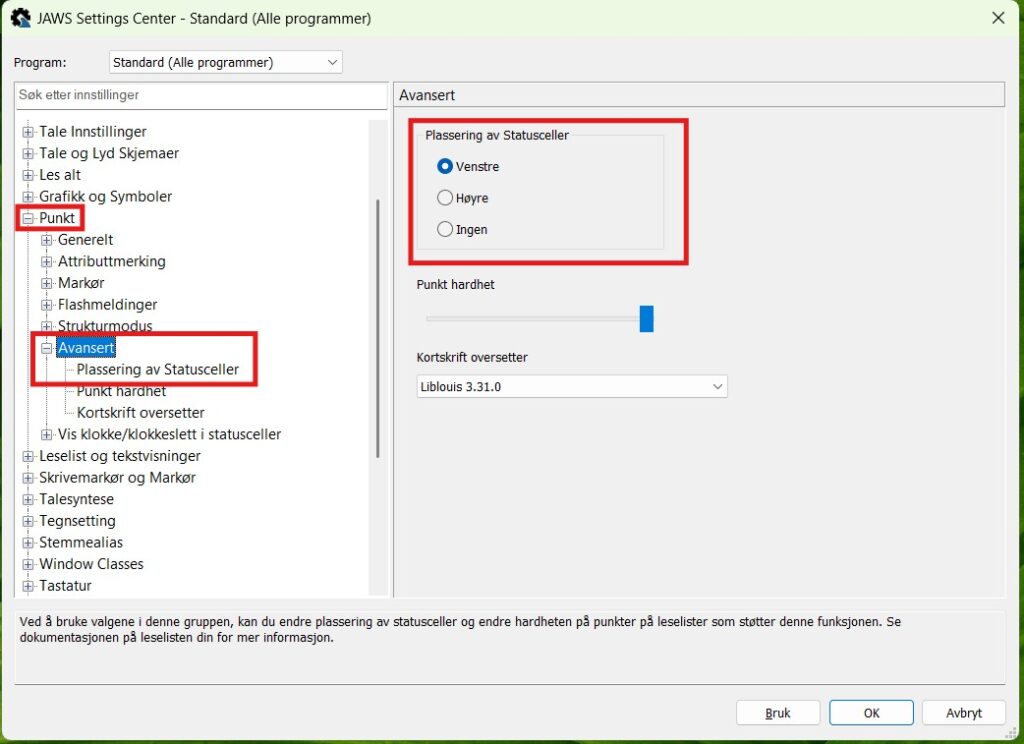
Statusceller viser blant annet informasjon om markør og skjermleserstatus. For noen elever kan statuscellene ta opp unødvendig plass på leselisten. Da kan det være hensiktsmessig å velge at det ikke skal vises statusceller.
- Gå til Settings Senter
- Åpne trestrukturen for Punkt
- Velg Avansert
Alternativ: Åpne Settings Senter (JAWS-tast + 6), skriv navnet på innstillingen i søkefeltet.
Velg om statuscellene skal vises til Venstre, Høyre eller Ingen
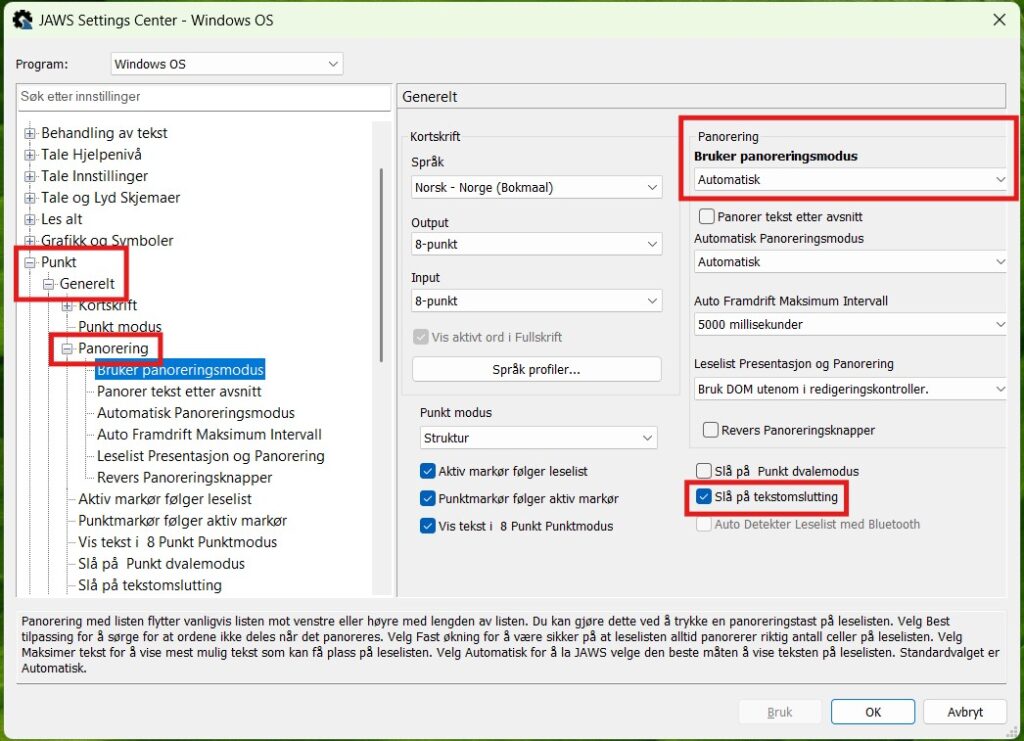
Finn innstillingene her:
- Gå til Settings Senter
- Trykk Ctrl + Shift + D for å velge Standard-innstillinger (alle programmer)
- Åpne trestrukturen for Punkt
- Velg Generelt
Alternativ: Åpne Settings Senter (JAWS-tast + 6), skriv navnet på innstillingen i søkefeltet.
Panorering
Når panorering står på Automatisk, flytter leselisten seg automatisk til neste linje når eleven kommer til slutten av linjen. Eleven slipper da å panorere manuelt for hver linje, noe som gir sammenhengende lesing.
Tekstbryting
For noen anbefales at ord ikke brytes ved bruk av leselist, slik at hele ord vises samlet i punktskrift. Dersom eleven ikke blir distrahert i lesingen av å bla til neste linje, kan det være lurt at ordbryting er på. Lange ord vil da brytes opp for å utnytte plassen på leselista best mulig.
Tekstomslutning bestemmer hvordan lange ord vises på leselisten:
- Når tekstomslutning er på, vises hele ord samlet og blir ikke delt mellom linjer.
- Når tekstomslutning er av, kan lange ord deles slik at mer tekst får plass på leselisten.
I avkrysningsboksen Slå på tekstomslutning velger du om den skal være på eller av.
Innstillinger for tale
Kjennskap til innstillinger for tale gjør det lettere å forstå hvordan skjermleseren gir informasjon til eleven. Det kan for eksempel være å justere talehastighet, pause talen, bruke dvalemodus, endre språk eller justere støttemeldinger.
Stemmeinnstillinger finnes under
- Innstillinger → Stemmer → Stemmeinnstillinger
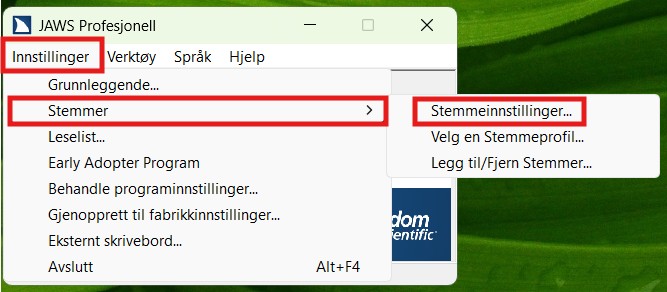
Her kan eleven justere hastigheten på talen.
Valget Tegnsetting bestemmer hvor mange tegn JAWS skal lese opp. Velg Alle hvis du vil at alle skilletegn skal leses for eleven, og Noen hvis eleven bruker tale mye og vil ha færre tegn lest opp.
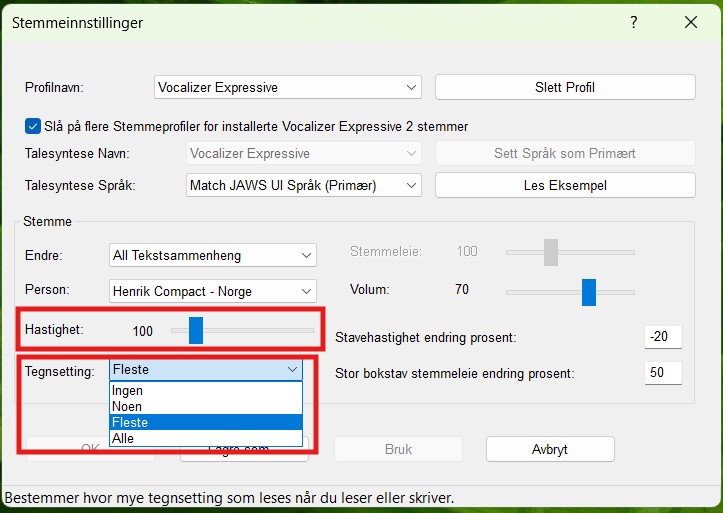
Talen kan settes på pause og startes igjen med JAWS-tast + Mellomrom.
Dvalemodus kan slå av talen for et bestemt program. Dette kan være nyttig om eleven bruker programmer som har egen talesyntese for å unngå doble stemmer.
- Åpne programmet du vil ha en egen taleinnstilling til
- Gå til Settings Senter
- Åpne tresturkuturen for Diverse
- Åpne nedtrekksmenyen Dvalemodus, og velg Slå på og lukke talen
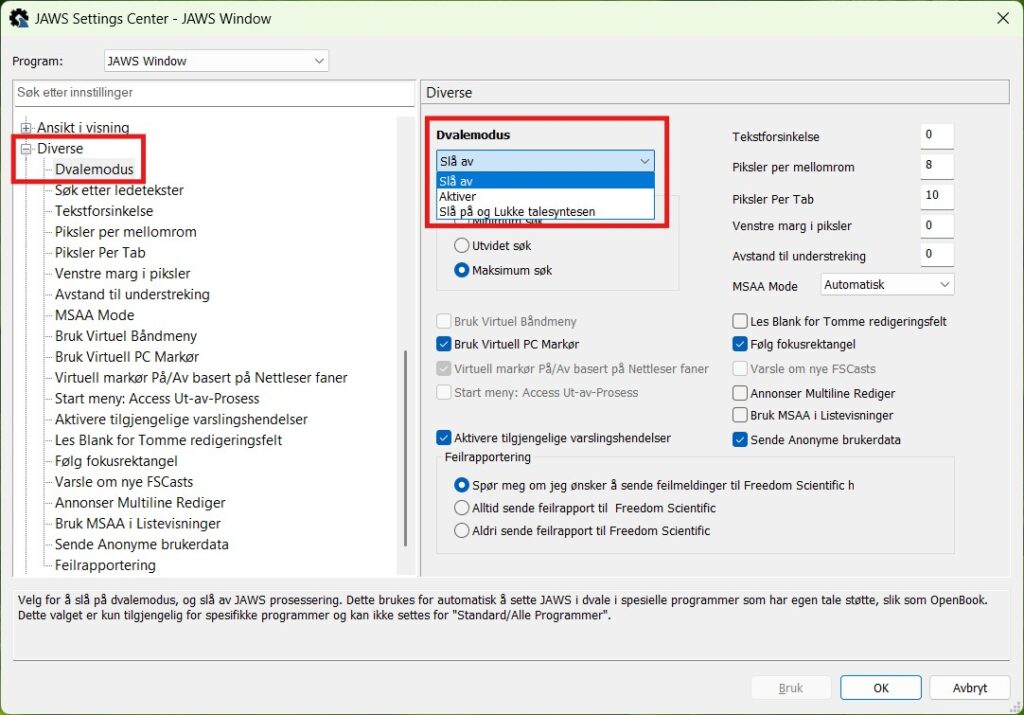
Alternativ: Åpne Settings Senter (JAWS-tast + 6), skriv navnet på innstillingen i søkefeltet.
For å lagre at dette alltid skal skjer, svarer du ja på å opprette en konfigurasjon for dette valget.
Du kan velge hvordan JAWS skal gi tilbakemelding når eleven skriver på tastaturet:
- Av – ingen tilbakemelding når eleven skriver.
- Tegn – leser opp hvert tegn som skrives.
- Ord – leser opp hele ordet når eleven trykker mellomrom eller går videre i teksten.
- Tegn og ord – leser både tegnene som skrives og hele ordet etterpå.
For elever som øver på tastaturbruk, kan det være nyttig å velge Tegn og ord. Etter hvert vil mange elever foretrekke Ord, fordi mindre tale gir bedre arbeidsflyt.
Innstillingen kan endres permanent i Settings Senter (JAWS-tast + 6) → Bruker → Tastaturekko.
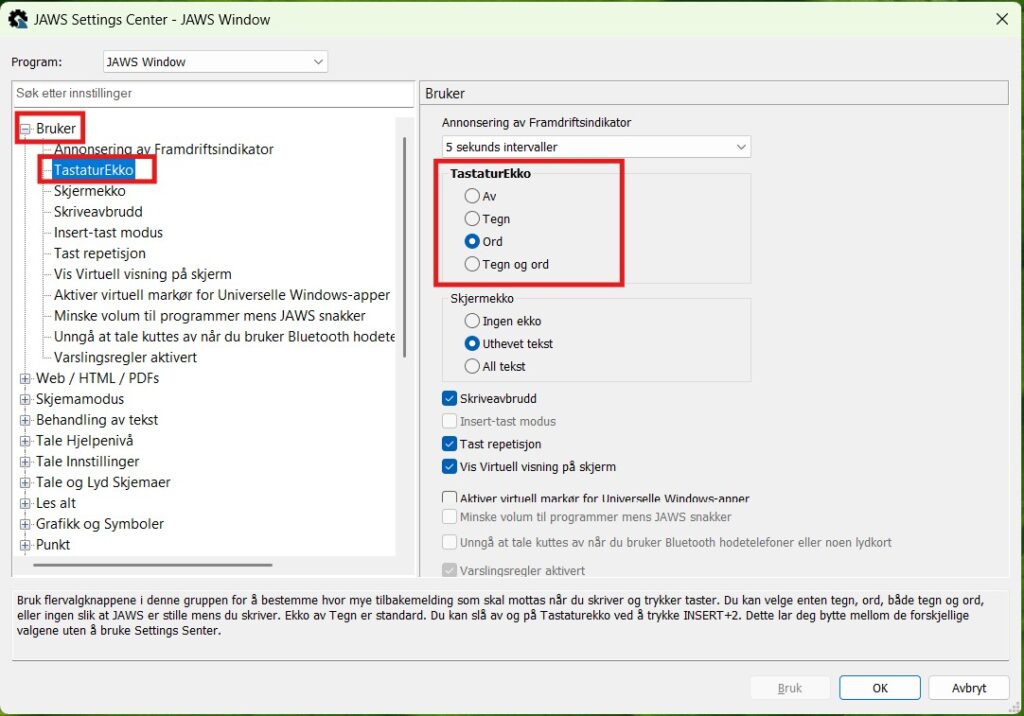
Alternativ: Åpne Settings Senter, skriv navnet på innstillingen i søkefeltet.
Tastaturekko kan også endres midlertidig med hurtigtasten JAWS-tast + 2, som veksler mellom de ulike valgene.
Det kan være nyttig for eleven å kunne bytte talespråk fordi digital tekst ofte inneholder flere språk. Riktig talespråk gir mer korrekt uttale og gjør det lettere å forstå teksten, for eksempel ved arbeid med engelske fagtekster, nettsider eller fremmedspråk.
- Bytt språk med hurtigtasten Ctrl + Win + L.
- Velg ønsket språk og trykk Enter.
- Å kunne bytte språk selv gjør eleven mer selvstendig i arbeid med ulike typer tekst.
JAWS leveres vanligvis med norsk og engelsk. Om eleven har behov for flere språk, ta kontakt med NAV Hjelpemiddelsentral.
Her kan du justere hvor mye informasjon JAWS gir under arbeid. Dersom eleven opplever at JAWS snakker for mye, kan støttemeldingene reduseres.
- Gå til Innstillinger → Grunnleggende
- Dialogboksen Generelle innstillinger åpnes
- Velg nivå under Støttemeldinger
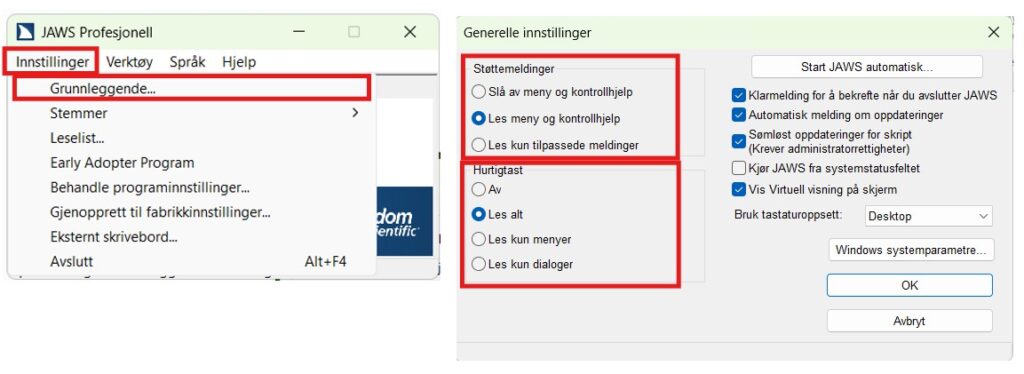
Standardinnstillingen er Les meny- og kontrollhjelp. Velger du Slå av meny- og kontrollhjelp, blir talemengden redusert og opplesningen mer kortfattet.
Under Hurtigtast kan det også være nyttig å endre innstillingene. Som standard er Les alt valgt. Det anbefales å sette denne til Av, slik at JAWS ikke leser unødvendig mye informasjon når hurtigtaster brukes.
Funksjoner med kunstig intelligens
Kjennskap til funksjoner med kunstig intelligens gjøre det enklere å løse problemer som oppstår, og å forstå hvordan skjermleseren kan beskrive og oppsummere innhold. Det kan for eksempel være å bruke FSCompanion for å finne innstillinger, Page Explorer for oversikt over nettsider eller Picture Smart til å beskrive bilder.
FSCompanion er en funksjon i JAWS som fungerer som en innebygd hjelpetjeneste basert på kunstig intelligens. Den gjør det mulig å stille spørsmål om JAWS, Windows og ulike programmer og få korte forklaringer og trinnvise løsninger. Dette kan gjøre det lettere for eleven å finne fram til riktige kommandoer eller innstillinger uten å måtte lete i hjelpesystem eller på nettet.
FSCompanion kan blant annet brukes til å:
- finne hurtigtaster i JAWS
- få hjelp til å utføre oppgaver i Windows eller programmer som Word og Outlook
- finne fram til innstillinger i JAWS
- få trinnvise forklaringer på hvordan en oppgave kan løses
Funksjonen startes med:
- JAWS-tast + mellomrom, deretter F1
Det åpnes da et eget vindu med et skrivefelt. Skriv spørsmålet og trykk Enter. Svaret leses automatisk opp med talesyntesen og kan også leses på leselist. Det er mulig å stille oppfølgingsspørsmål i samme vindu.
FSCompanion kan være nyttig i opplæringen fordi eleven kan få hjelp til konkrete oppgaver underveis i arbeidet. Funksjonen kan brukes både til å lære nye kommandoer og til å løse problemer når eleven står fast.
Tips: FSCompanion kan fungere best når spørsmålene stilles på engelsk, fordi funksjonen i hovedsak er basert på engelskspråklig dokumentasjon.
Smartbilde/Picture Smart gir beskrivelser av bilder og grafikk. Resultatet vises i et eget vindu som kan leses med talesyntese eller leselist. Teksten kan kopieres videre til andre programmer.
- JAWS-tast + mellomrom, deretter P og Enter.
Denne gir en bildebeskrivelse basert på programmet du bruker og bildet som er i fokus. JAWS velger automatisk den mest passende beskrivelsen.
Kommandoen fungerer blant annet:
- når et bilde eller en grafikk er i fokus, for eksempel på en nettside
- når et bilde ligger i utklippstavlen
Picture Smart – kommandoer
- JAWS-tast + mellomrom, P, Enter: Beskriver bildet som er i fokus
- JAWS-tast + mellomrom, P, A: Bilde fra skanner eller kamera
- JAWS-tast + mellomrom, P, F: Bildefil i Windows Utforsker
- JAWS-tast + mellomrom, P, S: Hele skjermbildet
- JAWS-tast + mellomrom, P, W: Gjeldende programvindu
- JAWS-tast + mellomrom, P, B: Bilde i utklippstavlen
- JAWS-tast + mellomrom, P, C: En kontroll
JAWS-tast + mellomrom, P, ? viser oversikt over tilgjengelige Smartbilde-kommandoer.
Page Explorer er en funksjon i JAWS 2026 som gir en samlet oversikt over en nettside. Funksjonen bruker FSCompanion til å analysere siden og lage en strukturert presentasjon av innholdet. Dette kan hjelpe eleven med raskt å danne seg et bilde av hva nettsiden handler om og hvordan den er bygd opp, uten å måtte lese siden element for element.
Page Explorer startes med JAWS-tast + Shift + E. Resultatet vises i et eget vindu som kan leses med talesyntese eller leselist. Vinduet avsluttes med Alt + F4.
Informasjonen presenteres vanligvis under disse overskriftene:
- Layout: Oversikt over hvordan siden er bygd opp
- Innholdssammendrag: Kort beskrivelse av hovedinnholdet
- Navigasjonstips: Forslag til hvordan siden kan utforskes effektivt
- Viktige lenker: Sentrale lenker på siden
Page Explorer kan også gi forslag til navigasjon og relevante hurtigtaster for den aktuelle nettsiden. Det er mulig å stille oppfølgingsspørsmål til informasjonen for å få mer detaljerte beskrivelser av innholdet på siden.
Funksjonen kan være særlig nyttig når eleven arbeider med store eller uoversiktlige nettsider. Den kan brukes som et første steg for å skaffe oversikt før eleven begynner å navigere mer systematisk i siden.
Hurtigtaster
Du finner en oversikt over aktuelle hurtigtaster i programmet som er aktivt:
- JAWS-tast + H – aktuelle JAWS-hurtigtaster
- JAWS-tast + W – aktuelle Windows-hurtigtaster
En fullstendig liste over hurtigtaster finnes hos leverandør: JAWS Hotkeys – Freedom Scientific (åpnes i ny fane).
I parentes under står tilsvarende hurtigtast for bærbart tastatur når dette er valgt.
- Hurtigmeny: JAWS-tast + J
- JAWS-markør: – (på talltastaturet) (JAWS-tast + P) / (JAWS-tast + ’)
- JAWS-markør til PC-markør: JAWS-tast + + (+ på talltastaturet) (JAWS-tast + ;)
- Justere tastaturekko (lagres ikke): JAWS-tast + 2 (vanlig tastatur)
- Kommando søk: JAWS-tast + Mellomrom, deretter J
- Les klokka: JAWS-tast + F12
- Les tittellinja til aktivt vindu: JAWS-tast + T
- Liste over aktive program: JAWS-tast + F10
- Liste over hurtigtaster i aktivt program: JAWS-tast + W
- Liste over JAWS-kommandoer for aktivt program: JAWS-tast + H
- Oppdater skjermbildet: JAWS-tast + Esc
- PC-markør: + (på talltastaturet)
- PC-markør til JAWS-markør: JAWS-tast + – (på talltastaturet)
- Quick Settings: JAWS-tast + V
- Settings Senter: JAWS-tast + 6 (vanlig tastatur)
- Skjermteppe på/av: JAWS-tast + Mellomrom, deretter F11
- Slipp tast gjennom: JAWS-tast + 3 (vanlig tastatur)
- Stopp tale midlertidig: Ctrl
- Systemdialogfeltet (lister opp programmer): JAWS-tast + F11
- Tastaturhjelp JAWS-tast + 1 (vanlig tastatur)
- Hurtigtaster for bruk av JAWS på Internett finner du på denne lenken: Internett med skjermleser på PC – Statped
Tale av/på: JAWS-tast + Mellomrom, deretter S
- Les fra her / dokument
JAWS-tast+pil ned / JAWS-tast+2 (NumPad) - Stopp tale midlertidig: Venstre Ctrl
- Endre språk: Ctrl + Win-tast + L
- Endre stemmeprofil: Ctrl + JAWS-tast + S
- Justere hastighet raskere: Alt + Ctrl + Page up
- Justere hastighet saktere: Alt + Ctrl + Page down
- Justere volum: JAWS-tast + Mellorom + V, J, Pil opp/ned
- Justere volum i Windows: JAWS-tast + Mellorom + V, S, Pil opp/ned
- Splitting av lyd hvor skjermleserlyd går til en side og annen lyd til annen side
- På: JAWS-tast + Mellomrom + V, B, Pil venstre/høyre
- Av: JAWS-tast + Mellomrom + V, B, Pil opp
Forslag til aktiviteter for å nå opplæringsmål
Her vises det til Udir sine forslag til opplæringsmål for tekniske hjelpemidler: Opplæring i punktskrift, tekniske hjelpemidler og mobilitet | udir.no
Gå gjennom trinnene sammen med eleven, og la eleven selv utføre handlingene.
Gi eleven en konkret arbeidsoppgave, og be eleven om å gjøre innstillingene ved hjelp av menyer og hurtigtaster:
- Be eleven endre hastigheten på talen.
- Vurder sammen hvilken hastighet som fungerer best
- Er det forskjell på hvilken talehastighet som passer til ulike leseoppgaver?
- La eleven slå talen av og på med hurtigtast
Velg et program eleven bruker jevnlig, f. eks. Word eller nettleser.
Forslag til oppgaver i Word:
- Endre talehastighet slik at den passer ved korrekturlesing
- Justere tastaturekko (ord i stedet for tegn og ord)
- Slå på markørfølging for leselist
- Skriv på engelsk, og bytt språk i JAWS.
Forslag til oppgaver i nettleser:
- Kontrollere at Virtuell PC-markør er aktiv
- Justere tegnsetting dersom opplesningen blir for detaljert
Ha refleksjon underveis:
- Hvorfor denne innstillingen var nyttig i akkurat dette programmet
- Om endringen bør gjelde bare her eller i alle programmer
- Hvordan eleven finner tilbake til innstillingen senere
1. Læreren forbereder små, ufarlige feil
Sett opp én og én enkel feil i JAWS som kan oppstå i daglig bruk. Eksempler:
- Talen er slått av
- Talehastigheten er satt svært høyt eller lavt
- Tastaturekko er slått av (ingen tilbakemelding ved skriving)
- Tegnsetting er satt til Alle
- Virtuell PC-markør er slått av i nettleser
- Markørfølging på leselist er slått av
- Støttemeldinger er satt slik at JAWS gir svært mye informasjon
2. Beskriv symptomet for eleven, ikke feilen direkte:
Eksempler på instruksjoner:
- «JAWS leser ikke lenger det som står på nettsiden.»
- «Talen er blitt veldig rask.»
- «Det kommer ingen tilbakemelding når du skriver.»
- «Det leses opp masse tegn og symboler.»
- «Leselisten følger ikke talen i nettleseren.»
- «Når du skriver videre, skjer det ikke der du trodde markøren var.»
- «JAWS sier veldig mye når du åpner menyer.»
Dette simulerer situasjoner eleven selv kan oppleve. Be eleven feilsøke og justere innstillingene ved hjelp av menyer og hurtigtaster.
La eleven sette ord på:
- Hva som var endret
- Hvor innstillingen ble funnet
- Hvilken hurtigtast eller meny som løste problemet
- Hva han eller hun vil gjøre neste gang noe ikke fungerer
Eksempler på refleksjonsspørsmål:
- «Hvordan visste du hva du skulle sjekke?»
- «Hvilken hurtigtast var mest nyttig?»
- «Hva gjør du hvis dette skjer igjen?»
- Be eleven søke etter hurtigtast for les fra toppen i JAWS med FS Companion
- La eleven finne en side som beskriver JAWS-kommandoer og åpne den.
- Finn et relevant bilde, og undersøk det med Picture Smart.
- La Picture Smart beskrive hele skjermbildet. Hvilken informasjon var nyttig for eleven?
- Åpne dialogboksen for Skrift i Word, og be Picture Smart beskrive den
- La eleven bruke Page Explorer på en nettside for finne ut hvordan siden er bygget opp og hva hovedinnholdet er. Var det behov for oppfølgingsspørsmål?
Refleksjon:
- I hvilke andre situasjoner kan disse funksjonene være nyttig å bruke?
- Kan de gjøre eleven mer selvstendig?
- Hvordan må spørsmål formuleres for å få riktig svar?
- Ga funksjonene eleven informasjon som ikke oppnås via vanlig navigasjon?