Å skrive på nettbrett med skjermleser
Her får du vite hvordan eleven kan skrive på nettbrett med skjermleser – med skjermtastatur, eksternt tastatur, leselist, punktskrift på skjerm og diktering.
Det finnes flere måter å skrive på et nettbrett med skjermleser. Ulike skrivemetoder kan passe til ulike oppgaver og situasjoner, og det kan være nyttig at eleven lærer å bruke flere av dem. I hvilken rekkefølge de ulike metodene bør læres vil variere ut fra elevens alder og ferdighetsnivå. Når eleven behersker ulike måter å skrive på, blir det lettere å arbeide fleksibelt og selvstendig i både skolearbeid og andre aktiviteter.
For å jobbe med tekst på nettbrettet (kopier, lim inn og flytte markør), uten bruk av leselist eller eksternt tastatur, anbefales det å bruke nettbrettets navigasjons- og handlingsmeny (rotor).
Skriv på skjermtastatur
Når skjermleser er aktivert fungerer skjermtastaturet annerledes enn for seende brukere. Eleven må først navigere til en tast for å høre hva den heter. Det er viktig å øve på sammenhengen mellom berøring og lyd: Eleven lytter til bokstaven som leses opp før den skrives.
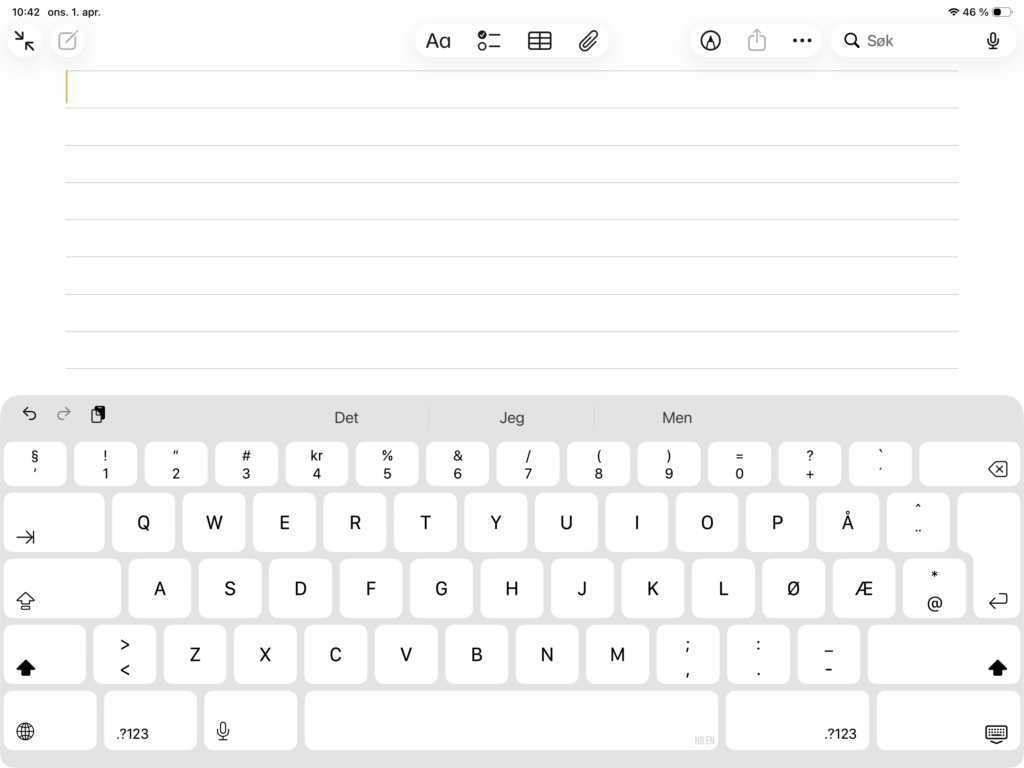
Tastaturet kan også lese opp tegn, ord eller begge deler etter hvert som eleven skriver, avhengig av innstillinger. Dette gir viktig auditiv støtte i skriveprosessen.
VoiceOver gir flere skrivemetoder på skjermtastaturet:
Gå til: Innstillinger → Tilgjengelighet → VoiceOver → Skriving → Skrivestil:
- Standardtasting: Naviger til en tast og dobbelttrykk for å skrive.
- Berøringstasting: Berør en tast og løft fingeren for å skrive, uten dobbelttrykk.
- Direkte berøringstasting: Bokstaven skrives med en gang den berøres.
Skrivemodus kan velges i rotor: Eleven kan bytte mellom metodene i rotorvalget Skrivemodus.
Hvis eleven kun skal høre selve bokstaven ved navigering på tastaturet, bør innstillingen under Fonetisk tilbakemelding settes til Av.
TalkBack gir flere skrivemetoder på skjermtastaturet:
Gå til: Innstillinger → Tilgjengelighet → TalkBack → Avanserte innstillinger → Skriveinnstillinger:
- Hold fingeren nede for å velge hvilken som helst tast, og deretter dobbelttrykker du
- Hold fingeren nede for å velge bokstavtast, og deretter løfter du fingeren. Dobbelttrykk for andre taster.
- Hold fingeren nede for å velge hvilken som helst tast, og deretter løfter du fingeren.
Skriv med punktskrift på skjerm
Punktskrift på skjerm gjør det mulig å skrive punktskrift direkte på nettbrettets skjerm ved hjelp av fingrene. Eleven skriver ved å bruke skjermen som et punkttastatur, mens skjermleseren gir tilbakemelding via tale. Dette kan være et nyttig alternativ når leselist ikke er tilgjengelig, eller når eleven ønsker en rask og fleksibel måte å skrive på.
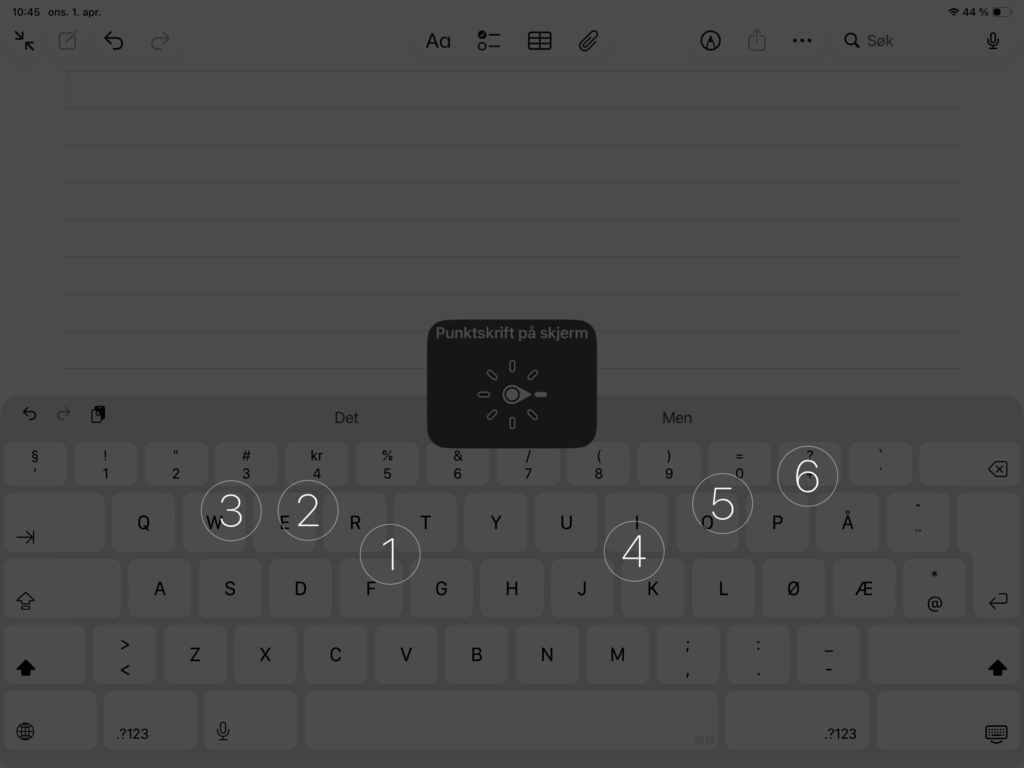
Punktskrift på skjerm krever god fingerplassering og motorisk kontroll, og bør introduseres når eleven er trygg i grunnleggende punktskrift.
Første gang punktskrift på skjerm brukes vil dere vanligvis møte en veiledning og kalibrering av punktene på skjermen.
Punktskrift på skjerm kan aktiveres enkelt på to ulike måter. Begge metoden krever at funksjonen aktiveres i menyene før første gangs bruk.
- Innstillinger → Tilgjengelighet → VoiceOver → Rotor → Rotorobjekter
- Huk av for Punktskrift på skjerm
- Innstillinger → Tilgjengelighet → VoiceOver → Punktskrift → Punktskrift på skjerm
- Aktiver Bruk aktiveringsbevegelser
Punktskrift på skjerm kan nå aktiveres med bevegelser
- Plasser en finger fra hver hånd på øvre og nedre kant av skjermen
- Dobbelttrykke med begge fingrene samtidig
- Avslutt Punktskrift på skjerm ved å dra to fingre fra eller mot hverandre
Punktskrift på skjerm kan også aktiveres via rotor:
- Åpne et tekstfelt slik at tastaturet vises.
- Drei rotoren til Punktskrift på skjerm.
- Sveip opp eller ned med én finger for å velge punktskrift (Ida, er dette steget nødvendig?
- Avslutt Punktskrift på skjerm ved å vir på rotor
Du kan justere innstillingene for Punktskrift på skjerm her:
- Gå til: Innstillinger → Tilgjengelighet → VoiceOver → Punktskrift → Punktskrift på skjerm
I menyen kan du velge at Punktskrift på skjerm alltid starter automatisk i redigeringsfelt.
Når Punktskrift på skjerm er aktivert, brukes sveipebevegelser til å skrive mellomrom, slette og lage nye linjer. Disse bevegelsene gjør det mulig å skrive sammenhengende uten å flytte hendene fra skriveposisjon.
- Mellomrom: Sveip mot høyre med én finger
- Slett siste tegn: Sveip mot venstre med én finger
- Ny linje (retur): Sveip mot høyre med to fingre
- Slett siste ord: Sveip mot venstre med to fingre
- Flytt markøren fremover: Hold en finger på skjermen, og sveip mot høyre med én finger
- Flytt markøren bakover: Hold en finger på skjermen, og sveip mot venstre med én finger
- Bytt mellom å navigere mellom bokstaver, ord eller linjer: Hold en finger på skjermen, og sveip opp/ned med én finger
- Avslutt Punktskrift på skjerm: Dra to fingre fra eller mot hverandre eller vir på rotor
I TalkBack kalles funksjonen TalkBack-punktskriftstastatur.
- Innstillinger → Tilgjengelighet → TalkBack → Innstillinger → Punktskriftstastatur
- Her finnes ulike valg for innstilling og du kan aktivere TalkBack-punktskriftstastatur
For å ta det i bruk:
- Gå til et tekstfelt.
- Bytt tastatur til TalkBack-punktskriftstastatur.
Om knappen for å bytte tastatur ikke vises (vanligvis nederst til venstre), kan det være lurt å laste ned og bruke Gboard som Standard, her vises vanligvis dette valget:
- Innstillinger → Generell styring → Tastatur → Standardtastatur
Punktskrift på skjerm kan også settes som standardtastatur her.
Fungerer ikke denne fremgangsmåten for din Android-enhet? Sjekk Bruk TalkBack-punktskrifttastaturet (åpnes i ny fane), eller bruk KI som sparringspartner.
Når Punktskrift på skjerm er aktivert, brukes sveipebevegelser til å skrive mellomrom, slette og lage nye linjer. Disse bevegelsene gjør det mulig å skrive sammenhengende uten å flytte hendene fra skriveposisjon.
- Mellomrom: Sveip mot høyre med én finger
- Slett siste tegn: Sveip mot venstre med én finger
- Ny linje (retur). Sveip mot høyre med to fingre
- Slett siste ord: Sveip mot venstre med to fingre
- Flytt markøren bakover: Sveip opp med én finger
- Flytt markøren fremover: Sveip opp med én finger
- Skjul punktskriftstastatur: Sveip ned med to fingre
Skriv med leselist
Når eleven skriver med leselist på nettbrett, brukes punkttastaturet til å skrive direkte i tekstfeltet, mens skjermleseren gir tilbakemelding via tale og punktskrift. Teksten vises fortløpende på leselisten og gir god oversikt over stavemåte, markørplassering og tegnsetting.
I begynneropplæringen brukes vanligvis 6-punkts punktskrift. Når arbeidet i større grad foregår digitalt, kan eleven ha nytte av å gå over til 8-punkts punktskrift. Overgangen bør skje når eleven er trygg i 6-punkt. I en overgangsperiode kan noen ha nytte av å lese i 8-punkt og skrive i 6-punkt.
Lær hvordan du kobler til og bruker leselist på nettbrett med skjermleser.
Noen av kommandoene bruker kombinasjoner som tilsvarer bokstaver, de står i parentes.
Søk på tekst: Mellomrom + punkt 1, 2 og 4 (F)
Enter/retur: Mellomrom + punkt 8 (Mellomrom + punkt 1 og 5 hvis 8-punktsmodus er aktivert)
Stoppe søk: Mellomrom + punkt 1 og 2 (B)
Slett: Mellomrom + punkt 7 (Mellomrom + punkt 1, 4 og 5 hvis 8-punktsmodus er aktivert)
Marker tekst: Mellomrom + punkt 2 og 6. Flytt markøren, så samme kommando
Klipp ut: Mellomrom + punkt 1, 3, 4 og 6 (X)
Kopier: Mellomrom + punkt 1 og 4 (C)
Lim inn: Mellomrom + punkt 1, 2, 3 og 6 (V)
Merk alt: Mellomrom + punkt 2, 3, 5 og 7
Angre: Mellomrom + punkt 1, 3, 5 og 6 (Z)
Les opp skriftstørrelse og font: Mellomrom + punkt 2, 3, 4, 5 og 6
Slett forrige ord: Mellomrom + punkt 2 og 7
Klipp ut: Mellomrom + punkt 1, 3, 4, 6 og 8
Kopier: Mellomrom + punkt 1, 4 og 8
Merk alt: Mellomrom + punkt 2, 3, 5 og 7
Lim inn: Mellomrom + punkt 1, 2, 3, 6 og 8
Last ned en utskriftversjon av listen med kommandoer: LENKE
Det er flere kommandoer for å markere tekst i listen fra Google; Bruk punktskrift-tastetrykk (åpnes i ny fane), Skriv inn tekst med en leselist (åpnes i ny fane), eller bruk KI som sparringspartner.
Skriv med diktering
Diktering gjør det mulig å skrive tekst ved å snakke i stedet for å bruke tastaturet. Funksjonen konverterer tale til tekst i sanntid og kan brukes i de fleste apper der du kan skrive. Det vil ofte kreve en del øvelse før diktering kan bli et nyttig hjelpemiddel for eleven. Det er lurt å lære eleven å kontrollere teksten når den er ferdig.
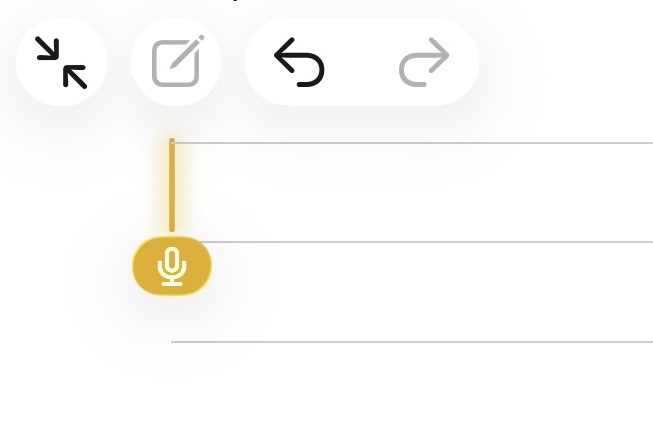
Diktering må være aktivert før du kan bruke det. Finn ut hvordan: Diktering på nettbrett.
Når VoiceOver er på kan diktering startes/stoppes på flere måter når du står i et tekstfelt:
- Dobbelttrykk med to fingre (utenfor tekstfelt vil dette bevegelsesmønsteret starte/stoppe aktiv handling)
- Naviger til mikrofonsymbolet (lytt etter «dikter») på skjermtastaturet, dobbelttrykk for å starte og stoppe
Med eksternt tastatur:
- Trykk to ganger på Control-tasten (Eller Command, om det er valgt i innstillingene)
Med leselist:
- Mellomrom + Punkt 1, 5 og 6
Når TalkBack er på kan diktering startes/stoppes på flere måter når du står i et tekstfelt:
- Naviger til mikrofonsymbolet på skjermtastaturet, dobbelttrykk for å starte og stoppe
Med tastatur (fungerer ikke på alle enheter):
- Ctrl + Shift + . (punktum)
Med leselist:
- Bytt til neste tastatur: Mellomrom + punkt 1, 3 og 8 (helt til du kommer til diktering)
Fungerer ikke denne fremgangsmåten for din Android-enhet? Sjekk TalkBack: Få skjermen lest opp (åpnes i ny fane), eller bruk KI som sparringspartner.
Skriv med eksternt tastatur
Når et eksternt tastatur brukes sammen med skjermleser kan eleven skrive mer direkte og effektivt enn på skjermtastaturet. Tastetrykkene registreres umiddelbart, og skjermleseren gir tilbakemelding på bokstaver, ord eller linjer etter valgt innstilling.
Eksternt tastatur kobles vanligvis til via Bluetooth. For å få god nytte av tastaturet trenger eleven opplæring i hensiktsmessig og effektiv bruk. Les mer om bruk av tastaturet.
Sende melding
Å sende en melding i for eksempel Teams, e-post eller SMS følger i hovedsak samme prinsipp når eleven bruker skjermleser. Det handler om å navigere til riktig samtale eller felt, skrive inn tekst og deretter aktivere «Send». Det er viktig at eleven lytter til talen for å vite hvilket element som er i fokus.
- Finn riktig samtale eller mottaker: Sveip høyre/venstre med én finger for å bevege deg gjennom listen over samtaler eller kontakter. Dobbelttrykk for å åpne valgt samtale.
- Gå til meldingsfeltet: Sveip til du hører «Melding», «Skriv melding» eller lignende. Dobbelttrykk for å aktivere tekstfeltet.
- Skriv meldingen: Bruk skjermtastatur, tastatur, leselist eller diktering.
- Kontroller innholdet. Naviger tilbake i teksten med sveip. Bruk rotorvalget Feilstavede ord med:Sveip opp/ned for å navigere mellom feilstavede ord
- Sveip mot høyre/venstre for å bla mellom foreslåtte erstatninger
- Dobbelttrykk for å velge ønsket erstatning.
- Send meldingen. Sveip til knappen «Send». Dobbelttrykk for å sende.
Eleven kan også be taleassistenten om å åpne en ny melding, og om hjelp til å skrive korte meldinger.
Forslag til aktiviteter for å nå opplæringsmål
Her vises det til Udir sine forslag til opplæringsmål for tekniske hjelpemidler: Opplæring i punktskrift, tekniske hjelpemidler og mobilitet | udir.no
Gå gjennom trinnene sammen med eleven, og la eleven selv utføre handlingene.
Læringsmål for oppgavene kan være å:
- Lytte til bokstaven før den skrives
- Forstå sammenhengen mellom berøring og tale
- Skille mellom navigering og aktivering på tastaturet
- Bli kjent med auditiv tilbakemelding under skriving
For å styrke elevens forståelse bør du som lærer underveis sette ord på hva som skjer, for eksempel: «Nå finner vi bokstaven», «Nå skriver vi bokstaven».
Begynn med korte og kjente ord slik at eleven opplever mestring.
- Åpne et tekstfelt og skriv enkeltbokstaver med skjermtastaturet
- Skriv et kort, kjent ord med skjermtastaturet
- Skriv to korte ord etter hverandre med mellomrom
Læringsmål for oppgavene kan være å:
- Bli kjent med fingerplassering på skjermen
- Skrive enkle bokstaver med riktig punktkombinasjon
- Bruke sveipebevegelse for mellomrom eller sletting
- Erfare punktskrift på skjerm som alternativ skrivemåte
For å styrke elevens forståelse bør du som lærer underveis sette ord på hva som skjer, for eksempel: «Nå bruker vi punktskrift på skjerm», «Nå lager vi mellomrom».
Begynn med kjente bokstaver før dere går videre til korte ord.
- Aktiver punktskrift på skjerm og skriv enkeltbokstaver
- Skriv et kort, kjent ord med punktskrift på skjerm
- Skriv to korte ord og bruk sveipebevegelse for mellomrom
Læringsmål for oppgavene kan være å:
- Starte og stoppe diktering i et tekstfelt
- Erfare sammenhengen mellom tale og tekst
- Uttale ord tydelig ved diktering
- Lytte til og kontrollere teksten etterpå
For å styrke elevens forståelse bør du som lærer underveis sette ord på hva som skjer, for eksempel: «Nå starter vi diktering», «Nå hører vi teksten som ble skrevet».
Begynn med enkeltord før dere prøver korte setninger.
- Start diktering i et tekstfelt og si ett enkelt ord
- Dikter et kort, kjent ord og lytt til resultatet
- Dikter en kort setning
- Lytt til setningen, ble den riktig?
- Hvis ikke, rett opp