Aktiver skjermleseren på nettbrett og lag snarvei
Her får du vite hvordan skjermleseren på nettbrett kan aktiveres raskt. En snarvei gjør det enkelt for elever med synsnedsettelse eller blindhet å slå skjermleseren av og på.
Innhold på siden:
Det finnes flere måter å aktivere skjermleseren på. Det er nyttig når eleven skal ta i bruk en ny enhet, eller når læreren trenger å slå skjermleseren raskt av eller på.
VoiceOver
VoiceOver kan aktiveres og deaktiveres på flere ulike måter på iPad og iPhone. Det er nyttig at læreren kjenner disse, slik at skjermleseren raskt kan tas i bruk på nye enheter og eleven får en enkel snarvei til daglig bruk.
VoiceOver kan aktiveres direkte fra Innstillinger. Dette er ofte den tryggeste måten første gang, særlig når funksjonen skal introduseres for en elev.
- Gå til Innstillinger → Tilgjengelighet → VoiceOver
- Aktiver VoiceOver
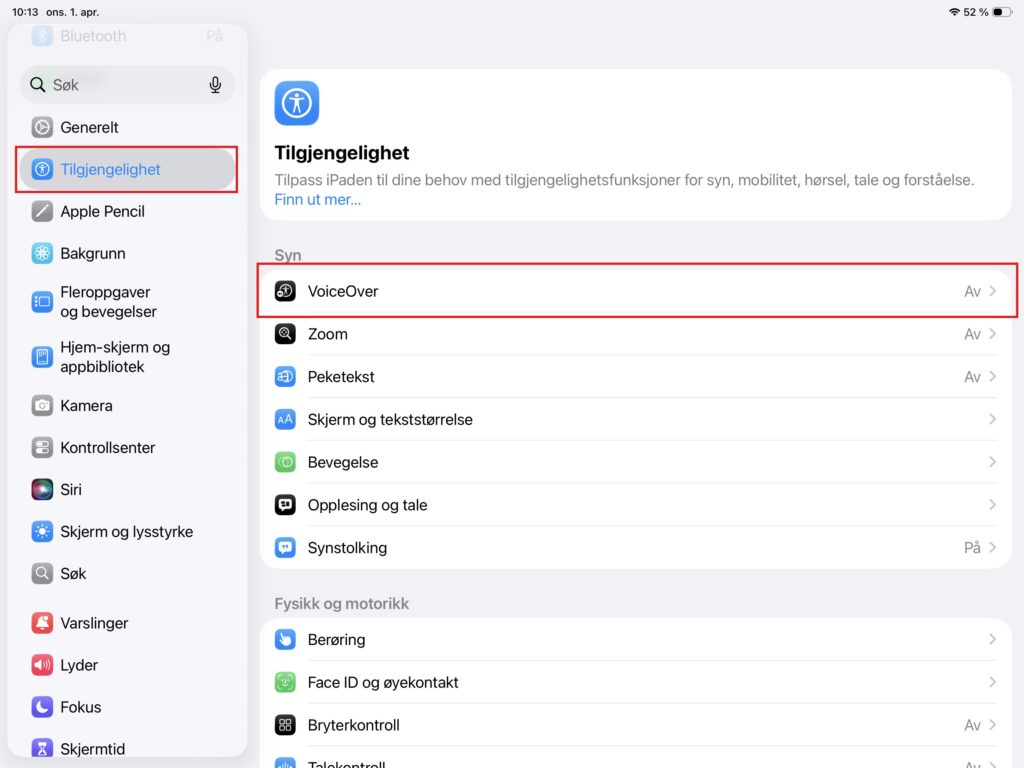
Når VoiceOver slås på, begynner en stemme umiddelbart å lese opp det som er på skjermen. Det er viktig å være forberedt på dette, da eleven kan oppleve det som uvant første gang.
For rask og enkel tilgang anbefales det å legge VoiceOver til som tilgjengelighetssnarvei. Da kan VoiceOver slås av og på uten å gå inn i Innstillinger.
- Gå til Innstillinger → Tilgjengelighet
- Bla helt ned og velg Tilgjengelighetssnarvei
- Huk av for VoiceOver
Når dette er gjort, kan VoiceOver slås av og på ved å trykke tre ganger raskt på sideknappen eller hjem-knappen.
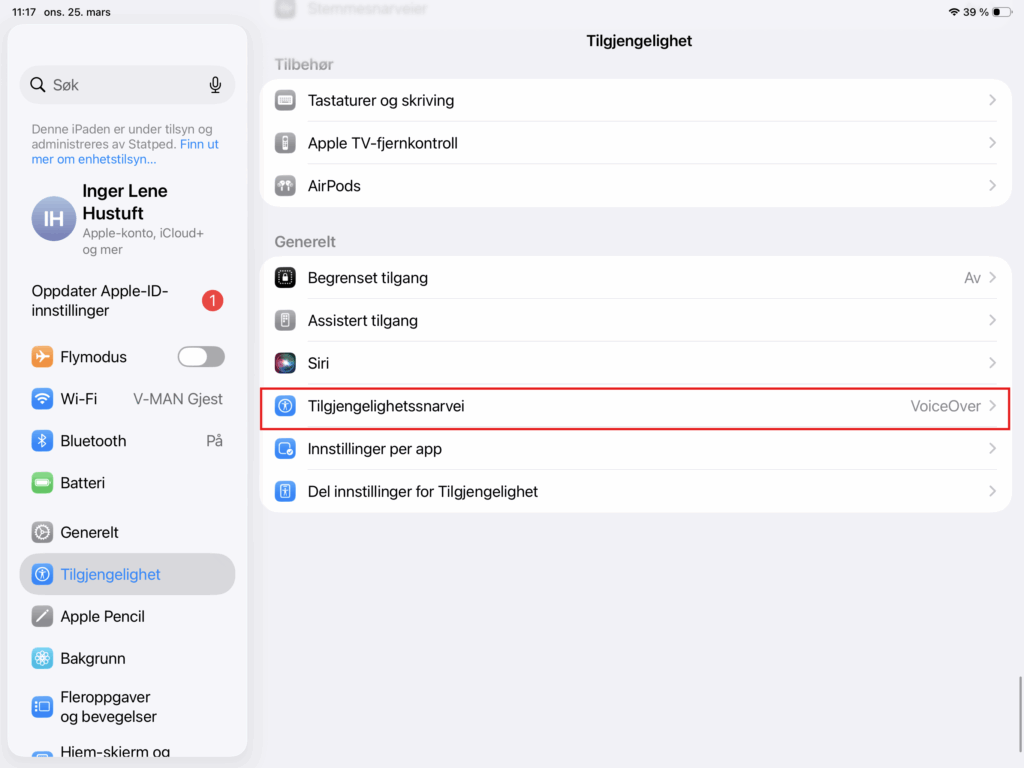
For elever som bruker VoiceOver bør det kun være huket av for en funksjon. Dersom det er huket av for flere valg enn VoiceOver vil trippeltrykket gi en liste med valgene det er huket av for som eleven må velge fra, og disse stegene må gjøres uten talestøtte.
Tips! Om taleassistenten Siri er aktivert, kan du og be henne slå av VoiceOver. Les mer om å bruke Siri.
For å åpne nettbrettet eller gå til Hjem-skjermen:
- Dra én finger opp fra bunnen av skjermen til du hører to stigende toner.
Om eleven har iPad/iPhone med Hjem-knapp:
- Trykk én gang på Hjem-knappen
Eleven vil få bekreftelse gjennom tale når Hjem-skjermen åpnes. Denne bevegelsen bør øves tidlig, slik at eleven alltid kan «finne tilbake» og føle seg trygg i bruken.
VoiceOver kan slås av på flere måter, avhengig av situasjon:
Med tilgjengelighetssnarvei (anbefalt):
- Trykk tre ganger raskt etter hverandre på sideknappen/toppknappen/hjem-knapp
Via Innstillinger:
- Gå til: Innstillinger → Tilgjengelighet → VoiceOver
- Deaktiver VoiceOver
Tips! Om taleassistenten Siri er aktivert, kan du og be henne slå av VoiceOver; Taleassistent med skjermleser på nettbrett.
TalkBack
TalkBack kan aktiveres og slås av via innstillinger eller med snarveier på Android-enheter. Å kjenne til disse metodene gjør det enklere å støtte eleven i oppstart og sikre rask tilgang til skjermleseren i undervisningen.
Tips! Fungerer ikke denne fremgangsmåten for din enhet? Bruk kunstig intelligens som sparringspartner, eller sjekk Google sin veiledning: Slå på TalkBack (åpnes i ny fane) , Bruk tilgjengelighetssnarveier (åpnes i ny fane) og Slå av TalkBack (åpnes i ny fane).
TalkBack kan aktiveres direkte fra Innstillinger. Dette er ofte den tryggeste måten første gang, særlig når funksjonen skal introduseres for en elev.
- Gå til Innstillinger → Tilgjengelighet → TalkBack
- Aktiver TalkBack
Når TalkBack slås på, begynner en stemme umiddelbart å lese opp det som er på skjermen. Det er viktig å være forberedt på dette, da eleven kan oppleve det som uvant første gang.
For rask og enkel tilgang anbefales det å legge TalkBack som snarvei. Da kan TalkBack slås av og på uten å gå inn i Innstillinger.
På mange Android-enheter kan dette gjøres slik:
- Gå til Innstillinger → Tilgjengelighet → TalkBack
- Velg Snarvei til TalkBack
- Aktiver ønsket snarvei (for eksempel volumtaster eller tilgjengelighetsknapp)
En vanlig løsning er å slå TalkBack av og på ved å holde begge volumtastene inne samtidig i noen sekunder.
Merk at fremgangsmåten kan variere noe mellom enheter og Android-versjoner.
Tips! Dersom Google Assistent er aktivert, kan den også brukes til å slå TalkBack av og på.
For å åpne nettbrettet eller gå til Hjem-skjermen:
- Sveip opp og deretter til venstre i én bevegelse
Eleven vil få bekreftelse gjennom tale når Hjem-skjermen åpnes. Denne bevegelsen bør øves tidlig, slik at eleven alltid kan «finne tilbake» og føle trygghet i bruken.
På noen enheter kan Hjem-knappen også brukes dersom den finnes fysisk eller på skjermen.
TalkBack kan slås av på flere måter, avhengig av situasjon.
Med snarvei:
Hold begge volumtastene inne samtidig i noen sekunder
Dette er vanligvis den raskeste metoden.
Via innstillinger:
- Gå til: Innstillinger → Tilgjengelighet → TalkBack
- Deaktiver TalkBack
Tips! Dersom Google Assistent er aktivert, kan du også be den slå av TalkBack.
Forslag til aktiviteter for å nå opplæringsmål
Her vises det til Udir sine forslag til opplæringsmål for tekniske hjelpemidler: Opplæring i punktskrift, tekniske hjelpemidler og mobilitet | udir.no
Gå gjennom trinnene sammen med eleven, og la eleven selv utføre handlingene.
Læringsmål under oppgavene kan være å:
- Forstå hvordan skjermleseren kan slås av og på
- Bli kjent med tilgjengelighetssnarvei for skjermleseren
- Erfare at taleassistent kan brukes til å slå skjermleseren av og på
- Oppleve hvordan tale starter og stopper når skjermleseren aktiveres og deaktiveres
For å styrke elevens forståelse bør du som lærer underveis sette ord på hva som skjer, for eksempel: «Nå slår vi på skjermleseren», «Nå bruker vi snarveien», «Nå slår vi den av igjen».
Start i en rolig situasjon der eleven vet hva som skal skje når talen starter eller stopper.
- Slå på skjermleseren fra Innstillinger sammen med eleven
- Slå skjermleseren av og på med tilgjengelighetssnarveien
- Slå skjermleseren av ved hjelp av taleassistent
Læringsmål under oppgavene kan være å:
- Bli kjent med hvor tilgjengelighetsinnstillinger finnes
- Forstå hvordan tilgjengelighetssnarvei gir rask tilgang til viktige funksjoner
- Erfare hvordan innstillinger kan gjøre enheten enklere å bruke
- Oppleve at innstillinger kan tilpasses etter behov
For å styrke elevens forståelse bør du som lærer underveis sette ord på hva som skjer, for eksempel: «Nå åpner vi Tilgjengelighet», «Nå velger vi skjermleseren», «Nå legger vi til en snarvei».
La eleven gjøre innstillingene selv sammen med deg første gang.
- Åpne Tilgjengelighet i Innstillinger
- Finn skjermleseren i menyen
- Legg skjermleseren til som snarvei