SuperNova skjermleser for PC
Denne siden gir en enkel forklaring på hvordan du bruker SuperNova skjermleser for PC med elever som skal ha tilgang til skjerminnhold gjennom tale og punktskrift.
For elever som trenger forstørrelse og visuelle tilpasninger, se Forstørrelsesprogram for PC
Når elever lærer å tilpasse tale, punktskrift og menyer i SuperNova, får de bedre kontroll over verktøyet sitt. Dette gjør dem mer selvstendige, mer effektive og tryggere i PC‑bruken sin.
Skjermleseren brukes sammen med en leselist. Les mer om leselister
Grunnleggende innstillinger og menyer
Kjennskap til noen grunnleggende innstillinger gjør det lettere å støtte eleven og løse enkle problemer når skjermleseren ikke fungerer som forventet. For eksempel kan det være nødvendig å starte skjermleseren på nytt, kontrollere at den starter automatisk, eller gjøre enkle endringer i kontrollpanelet. Kontrollpanelet åpnes med:
Ctrl + Mellomrom
Her finner eleven alle innstillinger for tale, punktskrift og leselist, Media og andre funksjoner.
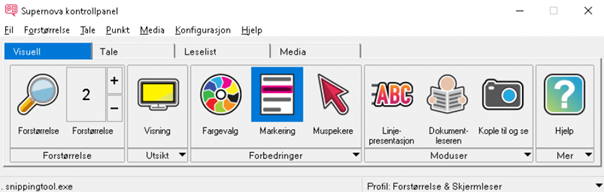
Navigasjon kan gjøres med mus eller hurtigtaster. Slik brukes hurtigtaster:
Alt: Gå til menylinjen
Piltaster: Flytt deg mellom menyelementer og valg
Enter: Åpne eller aktivere et menyelement
Tab/shift + Tab: Flytt mellom kontrollbokser i dialogbokser
Ved å trykke Alt, får menylinjen fokus, og hver meny har en understreket bokstav som kan brukes som hurtigtast (f.eks. Fil = Alt + F, Punkt = Alt + P).
Åpne kontrollpanelet → Konfigurasjon ( Alt + K) →Kontrollpanel (P) →Skjul ved minimering, (Tabulator og mellomrom) → Minimer ved oppstart, (Tabulator og mellomrom) → Trykk Enter
Når Kontrollpanelet er aktivt, kan tasten F1 trykkes for å åpne SuperNova Hjelp. Der finnes veiledninger for bruk av programmet, inkludert en innebygd AI‑funksjon.
SuperNova bruker en egen tast sammen med andre taster for kommandoer. Standard er Caps Lock.
Av og til bruker SuperNova de samme hurtigtastene som et annet program. Da virker ikke hurtigtasten i programmet, fordi SuperNova prioriteres. For å si til SuperNova at «du skal ikke bry deg om neste tastetrykk», trykk Venstre Ctrl + 7. Kommandoen gjelder bare for ett tastetrykk.
I SuperNova kan du velge mellom stasjonært tastaturoppsett og bærbart tastaturoppsett. Valget bør tilpasses tastaturet eleven bruker.
Stasjonært oppsett er laget for tastatur med numerisk tastatur (talltastatur), mens bærbart oppsett er laget for tastatur uten.
Slik endres tastaturoppsettet:
- Åpne Kontrollpanelet -> Konfigurasjon -> Tastatur og hurtigtaster -> Tastatur.
- Velg stasjonær eller bærbar.
Innstillinger for punktskrift
Elever som bruker punktskrift leser tekst fra en leselist. I tillegg kan SuperNova vise punktskrift øverst på skjermen i en leselistviser som støtte for lærere/assistenter, for å se hva som står på leselisten.

- Åpne kontrollpanelet → punkt → avansert → innstillinger for leselistviser → posisjon på skjermen
- Trykk Enter for å velge
- For å endre posisjon på skjermen, farger og lengde følger du samme fremgangsmåte og velger Avansert
Hurtigtast for å slå av og på: Venstre Ctrl + Venstre Shift + 1
SuperNova har to visninger:
Logisk modus (standard):
- Viser kun det som er i fokus
- Samme innhold som talesyntesen leser
- Ryddig og enkel å forstå
Fysisk modus:
- Viser skjermbildet linje for linje
- Mer informasjon på én gang
- Nyttig i enkelte programmer (f.eks. Sarepta)
- Mindre egnet for nye brukere
Bytt visning: Ctrl + Shift + 9.
Hvis eleven ikke bruker 6-punkts punktskrift, vil leselisten vise punkt 7 og 8 for å markere store bokstaver og tall.
Hvis eleven ønsker å bruke vanlig 6-punkts punktskrift (slik som på papir), må litterær 6-punkts punktskrift velges i kontrollpanelet.
For at 6-punkts punktskrift skal brukes i hele Windows, ikke bare i tekst, må Vis markørord litterært slås på.
6-punkts visning kan slås av og på med hurtigtasten Ctrl + Shift + 8.
Slik endrer du til 6-punkts punktskrift og markørord litterært:
Åpne kontrollpanelet → Tegnpresentasjon (t). Velg Litterær 6 punkt og trykk Enter. Gå så til Innstillinger (i) og velg Vis markørord litterært (ø).
I skjermlesersammenheng betyr attributter typografiske kjennetegn ved tekst, for eksempel kursiv, fet skrift eller understreking. På leselisten vises slike attributter vanligvis ved hjelp av punkt 7 og 8.
Åpne Kontrollpanelet →Tegnpresentasjon →Attributtvisning. Trykk Enter for å slå av eller på.
For å endre attributter, gjøres det på samme måte via Innstillinger:
- Bruk Tabulator for å navigere
- Bruk mellomromstast til ønskede valg
- Når du er ferdig, velger du OK
Innstillinger for leselist
I fanen for leselist kan både leselist og leselistvisning slås av eller på. Under knappen Tegn kan eleven selv velge hvordan ulike attributter – som lenker, fet skrift, uthevet skrift, understreket skrift og kursiv – skal vises på leselisten, i tråd med egne preferanser.
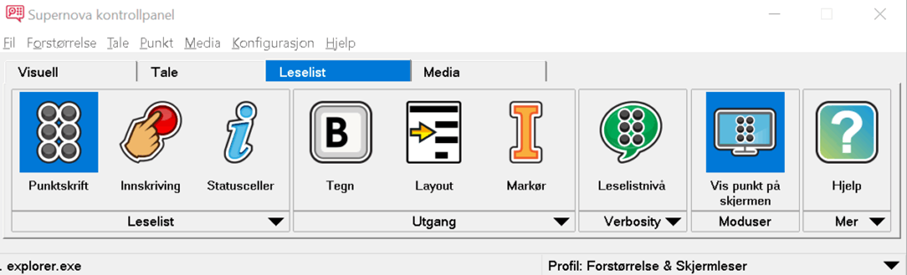
Når eleven leser nettsider, PDF-er eller DAISY-bøker, bruker SuperNova en lesemarkør. Lesemarkøren er laget fordi man på internett, i motsetning til i Word, ikke har en lineær måte å forflytte seg på. Lesemarkør gir mulighet til å navigere med hurtigtaster og taster på leselisten.
Når lesemarkør er aktiv, kan ikke tastaturet brukes til vanlig skriving (unntatt i skjemafelt).
Slå av/på manuelt: Ctrl + 4
Merk: Slår du den av/på manuelt, aktiveres den ikke automatisk igjen i nettleser, PDF eller Daisy.
NumPad * (stjerne) kan brukes til å «parkere» markøren i et Word‑dokument slik at lesing kan fortsette uten at skrivemerket flyttes. For å gå tilbake til markøren trykkes NumPad – (minus).
Dette er nyttig i lange dokumenter, siden det reduserer behovet for å bla frem og tilbake med leselista. Skrivemerket forblir på stedet der videre skriving skal skje.
På bærbare tastaturer erstattes * med CapsLock + Z og – med CapsLock + –.
Statusceller viser blant annet informasjon om markør og skjermleserstatus. For noen elever kan statuscellene ta opp unødvendig plass på leselisten. Da kan det være hensiktsmessig å velge at det ikke skal vises statusceller.
Åpne Kontrollpanel → Punkt → Statusceller
Innstillinger for tale
SuperNova leveres med norsk og engelsk tale, samt flere andre språk. Innstillinger for tale kan gjøres i SuperNova kontrollpanel (fane eller rullegardinmeny Tale), i Innstillingsguide eller ved hjelp av hurtigtaster.
Stasjonært tastatur: Ctrl + 0
Bærbart tastatur: Alt + Ctrl + 0
Talehjelp styrer hvor mye informasjon som leses opp fra skjermen. Hvis talen oppleves som masete eller for detaljert for eleven, kan nivået senkes.
Standardinnstillingen er Medium, mens Minimal gir betydelig mindre opplesning.
Slik endres talenivået:
Åpne kontrollpanel → Tale (Alt + T) → Talehjelp (P) → Velg ønsket talehjelp
Ved lesing av tekst kan talen lese opp for mange skilletegn, noe som gir en hakkete og lite flytende opplesning. Et mer naturlig resultat fås ved å redusere mengden skilletegn talen skal lese. Innstillingen Noen gir ofte best flyt.
Slik justeres skilletegn:
Åpne kontrollpanel → Tale (Alt + T) → Tekstattributter og tall (K, deretter Enter) → Løpende lesing (Ctrl + Tab) → Under Skilletegn, velg Noen
Det er mulig å tilpasse hvordan talesyntesen leser opp det eleven skriver.
- Gå til Supernova kontrollpanel – Tale – Skriveekko
- Velg om tastaturet skal lese opp; tegn, ord, ord og tegn eller ingenting.
Et tips er at elever som er nybegynnere benytter tegn og ord, og erfarne elever benytter ord.
Midlertidig endring: Caps Lock + Ø. Da kan tastaturekko endres uten at innstillingen lagres.
For å få talesyntesen til å skifte til for eksempel engelsk tale, kan det gjøres slik:
Åpne kontrollpanelet → Tale (Alt + T) → Stemmeinnstillinger (i) → Konfigurere talesyntese (Ctrl + tab) → talesyntese → Gå til talesyntesen Vocalizer Expressive som også har UK English
Det er også mulig å stille inn til Automatisk bytte av språk i samme skjermbilde
For å skifte mellom språk manuelt brukes Ctrl + Punktum til å velge neste språk og Ctrl + Komma til å velge forrige språk.
Kunstig intelligens i SuperNova
Ask AI er integrert i nyere versjoner av SuperNova og kan gi detaljerte beskrivelser av alle typer bilder. Resultatet presenteres i et eget vindu som kan leses både med tale og punktskrift. Vinduet er strukturert som en nettside, noe som gjør det enkelt å navigere i innholdet med vanlige nettlesertaster. Det er også mulig å stille oppfølgingsspørsmål direkte i vinduet for å få mer utfyllende eller presise beskrivelser.
Slik åpnes Ask AI:
- Åpne kontrollpanelet
- Alt + M
- Velg kilde:
F: Bildefil
S: Bilde fra skanner
U: Utklippstavle
Hurtigtaster
Her vises noen viktige hurtigtaster i SuperNova. Dette er ikke en fullstendig liste, men inneholder de mest brukte snarveiene.
Kommandoene er beskrevet for innstillingen Stasjonært tastatur (Desktop). I parentes (under) står tilsvarende hurtigtast for Bærbart tastatur når dette er valgt som ønsket tastatur i Konfigurasjon for SuperNova.
- Annonsering hjelpenivå: CapsLock + omvendt skråstrek
- Annonsering ved skriving: CapsLock + Ø (CapsLock + 2)
- Avslutte SuperNova: CapsLock + F4
- Batteristatus: Ctrl + venstre Shift + NumPad +
- Dolphinhjelp / Ask AI: CapsLock + F1
- Flytt lesemarkør til PC-fokus («parker» markør): NumPad * (CapsLock + – (minus))
- Gå til markør: NumPad * (CapsLock + bindestrek)
- Les klokke og dato: Ctrl + venstre Shift + NumPad skråstrek (CapsLock + F12)
- Lese vindu: NumPad 9 (CapsLock + B)
- Lesemarkør på/av: Numerisk – (minus) (CapsLock + Z)
- Leseslitsviser på/av: venstre Ctrl + venstre Shift + 1
- Skjemamodus på/av: CapsLock + Enter
- Slipp gjennom tastetrykk: venstre Ctrl + 7 (CapsLock + 3)
- Slå på/av hurtigtaster i SuperNova: venstre Ctrl + 8
- Stopp tale midlertidig: venstre Ctrl
- Systemstatusfeltet (liste over program): CapsLock + 0
- Tale på/av: venstre Ctrl + 0 (venstre Ctrl + Alt + 0)
- Tastehjelp: CapsLock + bindestrek (CapsLock + 1)
- Veksle mellom 6- og 8 punkt: Ctrl + Shift + 8
- Veksle mellom fysisk og logisk modus: venstre Ctrl + venstre Shift + 9
- Åpne SuperNova Kontrollpanel: venstre Ctrl + Mellomrom
- Hurtigtaster for bruk av Supernova på Internett finner du på denne lenken: Internett med skjermleser på PC – Statped
- Neste språk: Ctrl + . (punktum) (Ctrl + CapsLock + L)
- Forrige språk: Ctrl+, (komma)
- Bytte talesyntese: Ctrl + shift + Å (Ctrl + CapsLock + S)
- Tale på/av: venstre Ctrl + 0 (på tastaturet) (Alt + Ctrl + 0)
- Stopp tale midlertidig: venstre Ctrl
- Justere volum høyere: Ctrl + omvendt skråstrek
- Justere volum lavere: Ctrl + + (pluss) (Alt + Ctrl + Bindestrek)
- Justere hastighet raskere: Ctrl + Shift + omvendt skråstrek (Alt + Ctrl + PageUp)
- Justere hastighet saktere: Crtl + Shift + + (pluss) (Alt + Ctrl + PageDown)
På mange bærbare PC-er er NumPad-tastaturet tilgjengelig ved bruk av «fn»-tast
- Tegn: NumPad 4 (CapsLock + pil venstre)
- Ord: NumPad 5 (CapsLock + pil høyre)
- Linje: NumPad 6 (CapsLock + pil opp)
- Les fra her/ dokumentet: NumPad +(pause Ctrl) (CapsLock + pil ned)
- Dokumentleservindu: CapsLock + NumPad + (Alt + Shift + D)
- Avslutte Dokumentleservindu: Esc
- Linjepresentasjon: venstre Ctr l+ Shift + NumPad 2 (Alt + Shift + L)
- Regulere Linjepresentasjon: mellomrom, pil opp/ned, pil høyre og venstre
- Avslutte Linjepresentasjon: Esc
Les mer om bruk av skjermlesere i:
Forslag til aktiviteter for å nå opplæringsmål
Her vises det til Udir sine forslag til opplæringsmål for tekniske hjelpemidler: Opplæring i punktskrift, tekniske hjelpemidler og mobilitet | udir.no
Gå gjennom trinnene sammen med eleven, og la eleven selv utføre handlingene.
- Be eleven åpne Kontrollpanel og finne innstillingen for talehastighet.
- Endre hastigheten og vurder sammen hvilken hastighet som fungerer best.
- Reflekter om det er forskjell på hvilken talehastighet som passer til ulike leseoppgaver?
- La eleven slå av og på talen med hurtigtast
- Be eleven endre språket til engelsk
- Sett innstillingen tilbake før eleven går ut av menyen
- Utforsk andre innstillinger for punktskrift og leselist
- Forbered små, ufarlige feil. Sett opp én og én enkel feil i SuperNova som kan oppstå i elevers daglige bruk. Eksempler:
- Tale er slått av
- Skjermleseren står i fysisk i stedet for logisk modus
- Talenivå er satt til Minimal, slik at det kommer svært lite informasjon
- Stavefeil-annonsen er aktivert og «maser» i tekst
- Tastaturekko er endret, slik at eleven ikke får tilbakemelding som forventet
- Skilletegn er satt til Alle, og opplesningen høres unormalt tungvint ut
2. Eleven får beskjed om å fortelle hva som oppleves, ikke hva som er feil. Eksempler på instruksjoner:
- Talen har plutselig sluttet å lese. Hvilke innstillinger kan være endret?
- Talen er for lav.
- Det kommer ingen tilbakemelding når det skrives.
- Tekst ikke lenger i logisk rekkefølge.
3. Eleven bruker kunnskap om kontrollpanelet, menyer og hurtigtaster til å feilsøke.
4. Eleven retter feilen og forklarer hva som var galt.
Eksempler på spørsmål til refleksjon:
- Hvordan visste du hva du skulle sjekke?
- Hvilken hurtigtast var nyttig her?
- Hva kan du gjøre neste gang noe plutselig ikke virker?
- Lag tre korte oppgaver, én av gangen hvor eleven skal:
- Lese en kort setning i Word.
- Finne en overskrift og et lenke på en nettside.
- Finne en skrivefeil i en egen tekst eller i et lite avsnitt.
2. Eleven løser hver oppgave to ganger:
- Først med punktskrift
- Deretter med tale
3. Diskuter spørsmålene:
- Hva var lett med tale her?
- Hva var lett med punktskrift?
- Hva ville du valgt hvis dette var en ordentlig skolesituasjon?