GeoGebra med nedsatt syn
GeoGebra er et mye brukt verktøy i matematikkfaget i norsk skole. På denne siden finner du mulige innstillinger for å forsterke, forstørre og forenkle skjermbildet, slik at verktøyet blir mer tilgjengelig for elever med nedsatt syn.
GeoGebra er et mye brukt verktøy i norsk skole. Allerede etter 10. Trinn skal elevene kunne “utforske og sammenligne egenskaper ved ulike funksjoner ved å bruke digitale verktøy”.
GeoGebra er ikke tilgjengelig med skjermleser, men har mange tilpasningsmuligheter for elever med nedsatt syn. Hvis din elev bruker skjermleser, kan du lese om alternativer til Geogebra på siden matematikk med punktskrift.
Tilpasninger i GeoGebra
Innstillinger som er mulig i GeoGebra-app (færre muligheter i nettversjon):
- øke skriftstørrelse på algebra, tall langs aksene og navn på objekter
- øke tykkelse på akser, graf og skrift
- ta vekk rutenett, navn på objekt og tall langs akser
- velge farge på bakgrunn, rutenett, akser, objekter, tall og navn
Generelle innstillinger finnes langt nede i programmets hovedmeny. Her finner du tre hovedkategorier på høyre side; Global, Koordinatsystem og Algebra. Under koordinatsystem og fanen “basis” kan du velge farge og tykkelse på akser og bakgrunn. Du kan også velge farge eller stil på rutenett under fanen “rutenett”.
Du kan også høyreklikke på spesifikke objekter og finne innstillinger for disse.
Oversikt ved bruk av programmets funksjoner
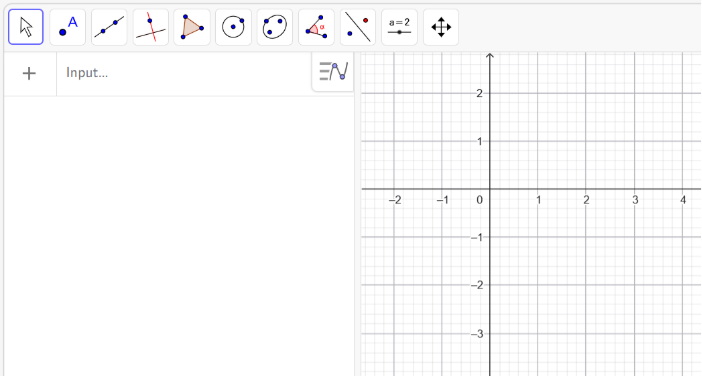
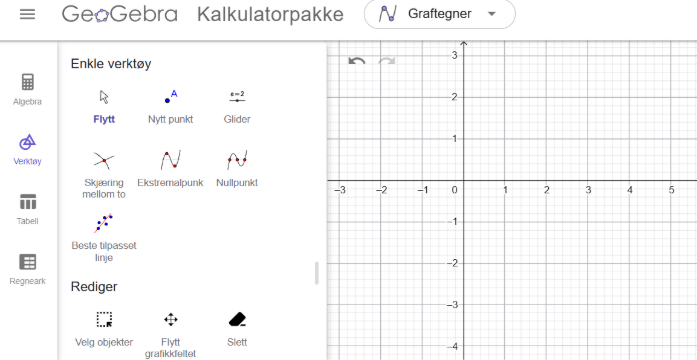
I GeoGebra classic vises hovedfunksjonene som knapper med kun symboler som det kan være vanskelig å skille mellom, men hver funksjon under hovedknappene vises med tekstnavn. Fordelen med nyere versjon gjennom “kalkulatorpakken” er at de enkleste funksjonene, som brukes i fellesfag matematikk, ligger øverst med tekstnavn og avanserte funksjoner er listet lengre ned. Det kan gjøre det enklere å finne frem til riktig verktøy.
Geogebra Classic 6 med symboler på knappene:
Graftegner i Kalkulatorpakken, med tekstnavn på verktøyene:
Forstørring, forsterking og forenkling
Merk at bruk av stor forstørring gjør det vanskelig å få oversikt. Da kan det bli vanskelig å utforske egenskaper og sammenhenger for grafer.
Eksemplet under viser en graf med og uten forstørrelse.
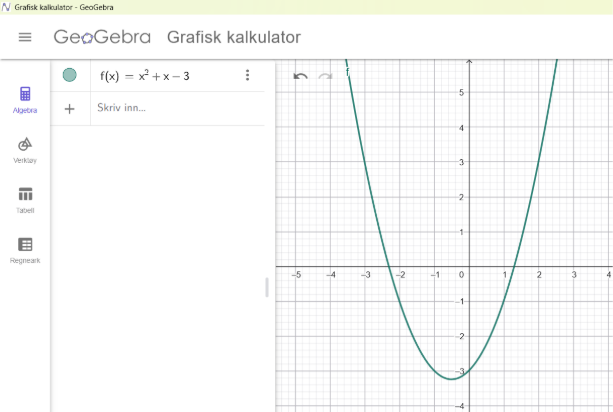
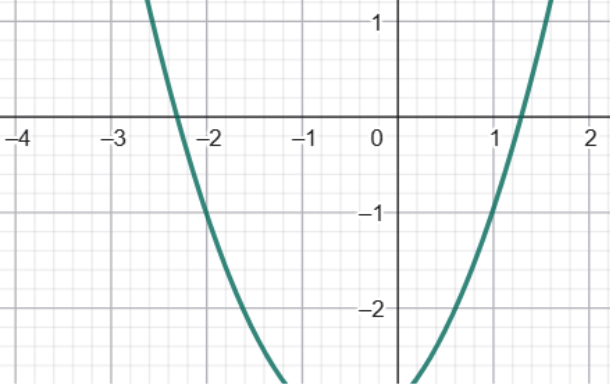
I den forstørrede versjonen er det mange linjer og merker som er vanskelig å skille fra hverandre. Ved å bruke innstillinger i programmet til å forsterke og forenkle, kan bildet bli enklere å se uten å miste oversikt.
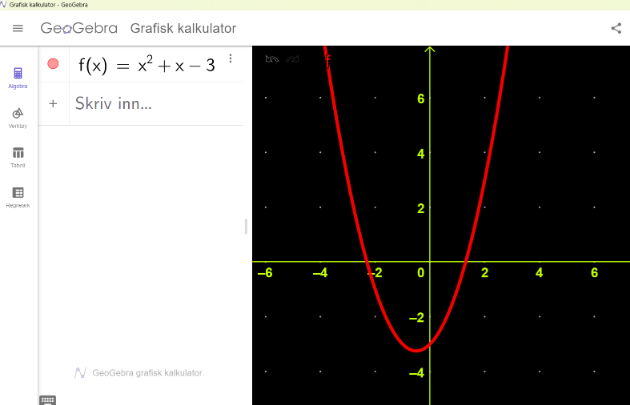
Hvilke farger på forgrunn og bakgrunn som vil fungere best, er individuelt, og du må finne ut hva som er best for din elev. På bildet under er skriften i inputfeltet og aksebenevningen forstørret. Og farge og tykkelse på akser, bakgrunn og graf har fått ny farge.
Forslag til aktiviteter for å nå opplæringsmål
Her vises det til Udir sine forslag til opplæringsmål for tekniske hjelpemidler: Opplæring i punktskrift, tekniske hjelpemidler og mobilitet | udir.no
Gå igjennom de ulike tilpasningsmulighetene som er beskrevet i artikkelen over, sammen med eleven.
La eleven selv få prøve ut innstillingene og utforske hva som fungerer best.